ブラウザで完結するファイル・データ処理
PDF、文字化け、表、Markdownといった、ファイルやデータの扱いで手が止まる場面のためのツールです。
どれもファイルをアップロードせず、手元のブラウザの中だけで処理するので、社外に出せない資料でもそのまま読み込めます。
登録なしで、無料で使えます。
どれに困っていますか
PDFをまとめたい、ページを消したい
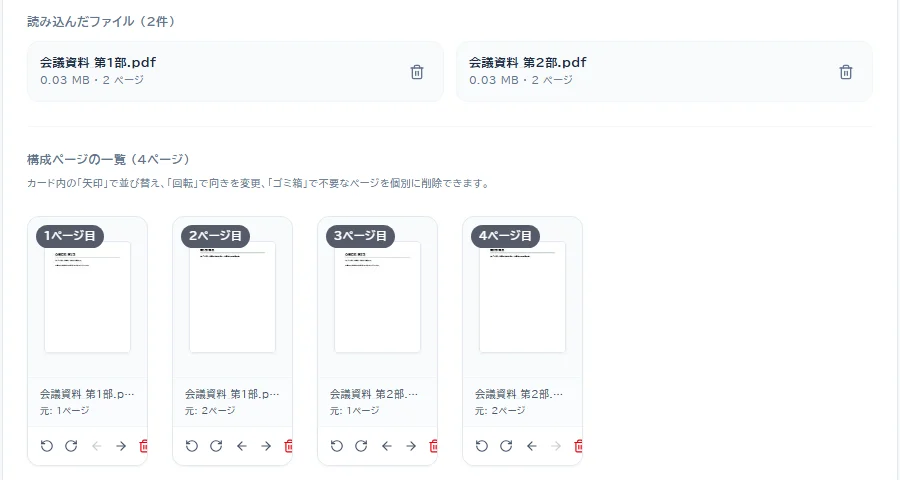
複数のPDFを1つにまとめる、不要なページを消す、順番を入れ替える、向きを直すといった、ページ単位の操作はKirihariPDFで行えます。
扱えるページ数に上限はありません。
PDFからコピーした文章が崩れる
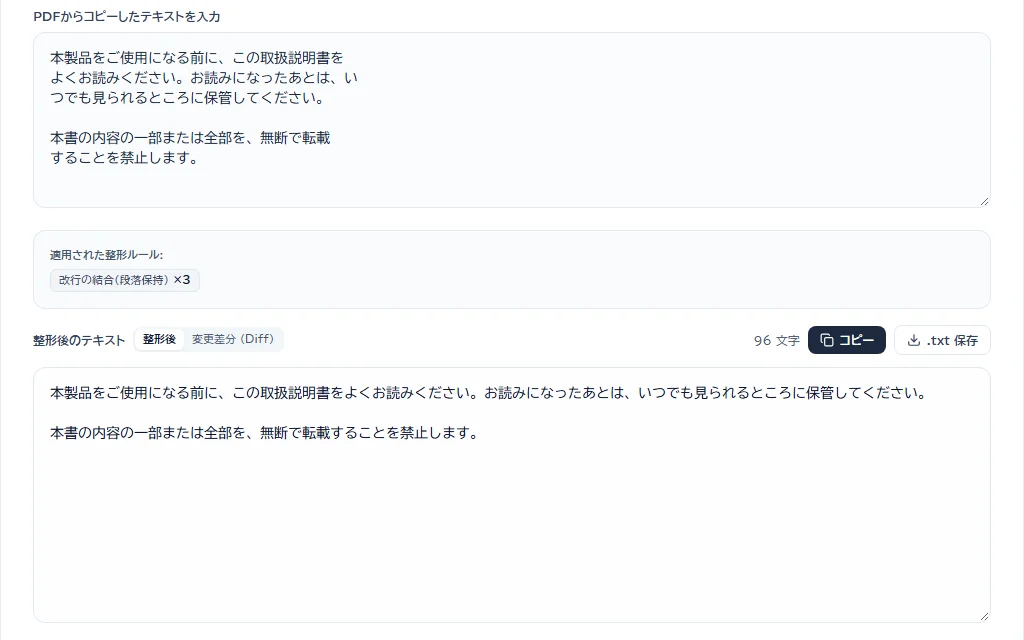
PDFからコピーした文章は、1行ずつ改行されたり、ページ番号やヘッダが混ざったりすることがあります。
PetaPDFに貼り付けると、こうした崩れを整えます。
PDFファイルを直接読み込んで、2段組の読み順を解析しながら文章を取り出すこともできます。
CSVをExcelで開いたら文字化けした
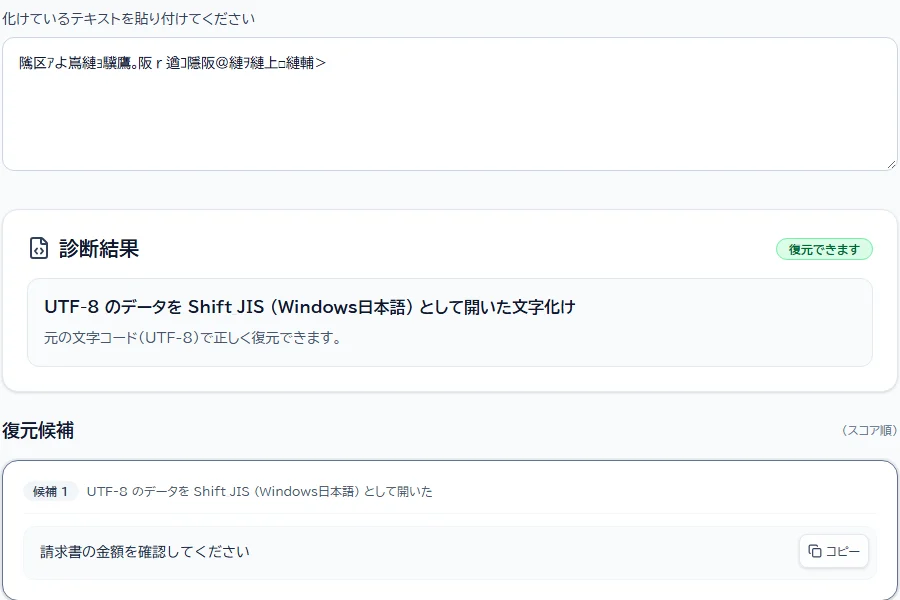
ExcelでCSVが文字化けするのは、多くの場合、ファイルの文字コードとExcelの読み方が食い違っているためです。
MojiRescueは、CSVをExcelで開ける形に変換するほか、化けてしまった文字列から元の文章を復元することもできます。
Excelの表をMarkdownにしたい
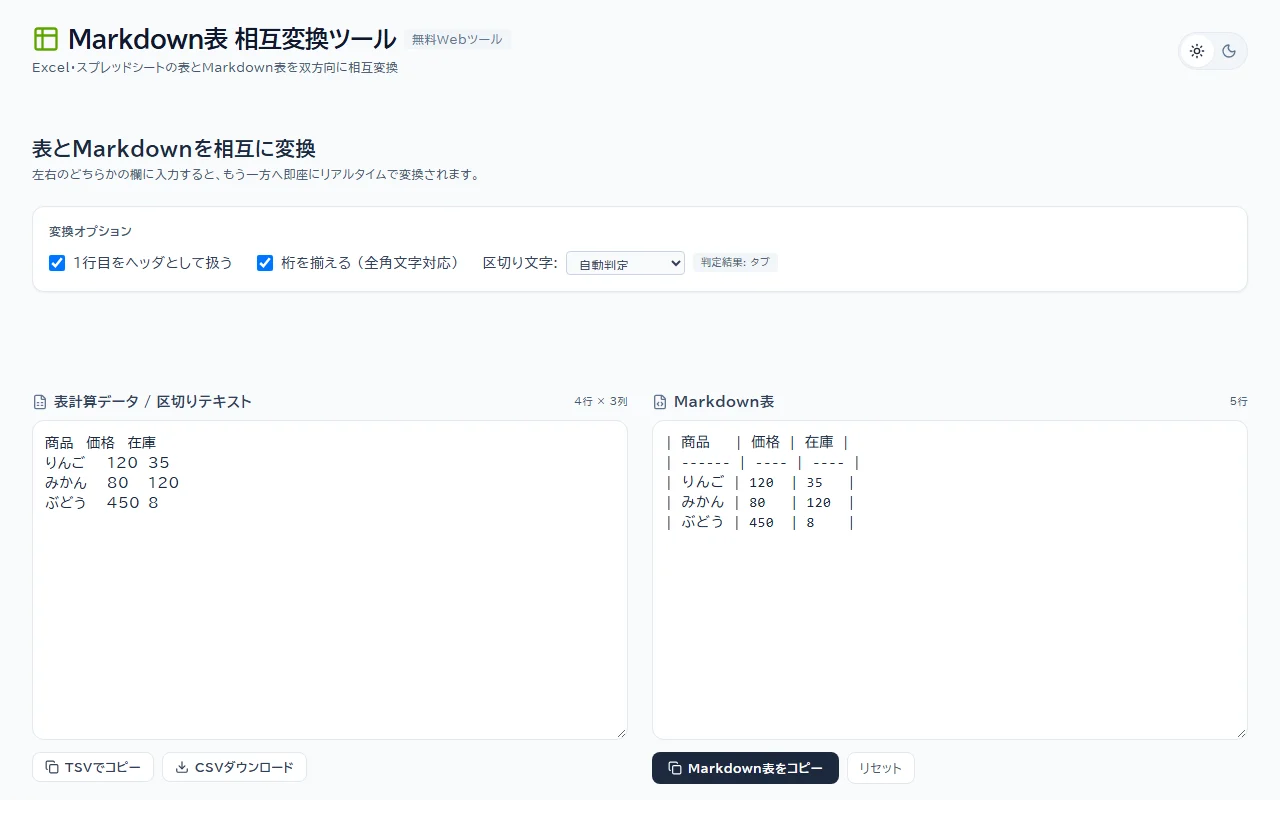
Markdown表 相互変換は、ExcelやGoogleスプレッドシートからコピーした表をMarkdownの表に変換します。
Markdownの表を、表計算ソフトに貼れる形へ戻すこともできます。
Markdownで書いて、PDFにしたい
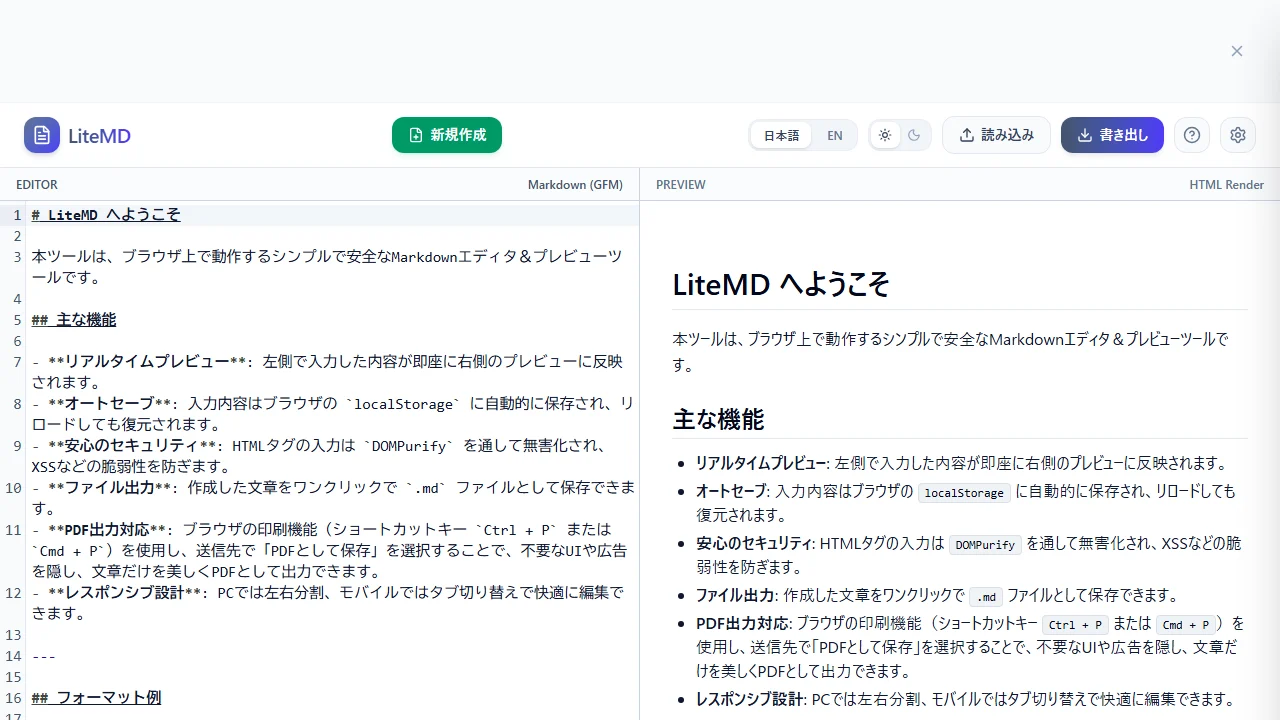
LiteMDは、書いた内容をその場でプレビューしながら編集できるMarkdownエディタです。
入力中の本文はブラウザに自動保存され、ブラウザの印刷機能からそのままPDFとして保存できます。
組み合わせる場面
- 分厚いPDFの一部だけを文章として使いたい:KirihariPDFで必要なページを取り出してから、PetaPDFで文章にする
- 文字化けしたCSVを、Markdownの表にしたい:MojiRescueでExcelで開ける形にしてから、表をコピーしてMarkdown表 相互変換に貼る
よくある質問
ファイルはどこかに送信されますか?
送信されません。
どのツールも、処理は使っている端末のブラウザの中だけで行います。
パスワード付きのPDFも扱えますか?
KirihariPDFは、パスワードで保護されたPDFには対応していません。
保護を解除してから読み込んでください。
スキャンしたPDFから文章を取り出せますか?
PetaPDFは、文字の情報を持たない、画像だけのPDFには対応していません。
スキャンした紙の資料のようなPDFは、文章を取り出せません。
画像を軽くしたいときは?
画像の縮小や圧縮、背景の削除は、「画像の加工」のカテゴリにまとめています。