LiteMD
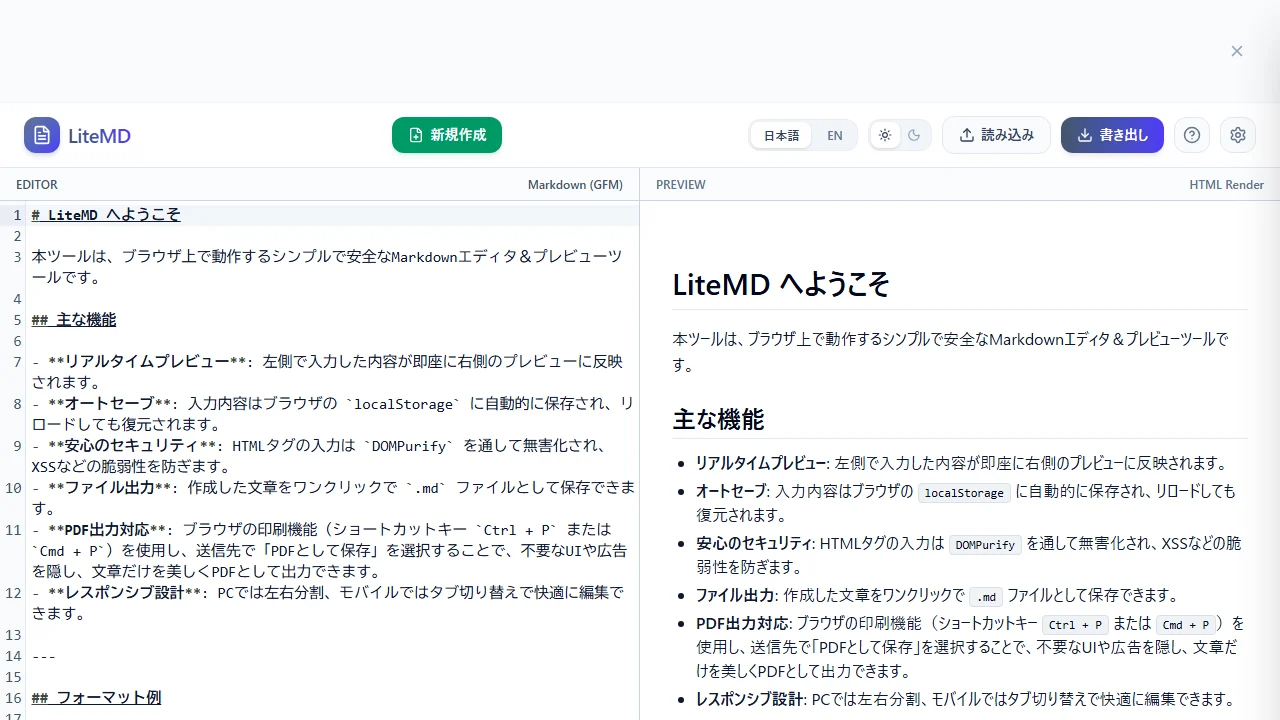
ブラウザだけで動く、プレビュー付きのMarkdownエディタです。
書いた内容をプレビューで確かめながら編集でき、入力中の文章はブラウザに自動で保存されます。
入力した文章をサーバーへ送る仕組みを持たないので、外に出したくない文書の下書きにも使えます。
こんなときに
ソフトを入れずに、Markdownで書きたい
Markdownで書くためのエディタは、パソコンにインストールして使うものが多くあります。
会社のパソコンのようにソフトを自由に入れられない環境や、少しだけ書きたいときに、ブラウザを開けばすぐ書き始められます。
ブログやドキュメントの下書きを、仕上がりを見ながら書きたい
Markdownは記号で書式を指定するので、書いている途中は仕上がりの見た目が分かりにくいことがあります。
LiteMDでは、エディタの横に整形した結果が表示され、エディタとプレビューのスクロールも連動します。
スマホでは、エディタとプレビューをタブで切り替えます。
長い文書でも、今どこを書いているかを見失わずに直せます。
外に出せない文書を、クラウドに置かずに書きたい
社内の資料や公開前の原稿のように、オンラインのサービスに貼りたくない文章もあります。
LiteMDは、入力したテキストや読み込んだファイルをサーバーへ送る仕組みをそもそも持っていません。
変換もプレビューの作成も、すべてブラウザの中で行います。
書いたMarkdownを、PDFにしたい
印刷用の見た目を用意しているので、ブラウザの印刷機能から、そのままPDFとして保存できます。
スマホでエディタのタブを表示したまま印刷しても、PDFにはプレビューの内容が出ます。
ページを変えたい位置には、<div style="break-before: page"></div> の行を入れてください。
できること
- Markdownを書きながら、整形した結果をプレビューで確かめる(スクロールは連動)
- 入力中の文章を、ブラウザに自動で保存する
- 手元の
.mdファイルをドラッグ&ドロップで読み込み、編集したあとファイルとして保存する - ブラウザの印刷機能から、PDFとして保存する
- Markdownの記号の色分け表示。行番号・折り返し・タブの幅・文字の大きさは設定で変えられる
- 見出しや表、コードの書き方の見本を、ヘルプから見てコピーする
- ページを開いたままなら、通信が切れても編集とプレビューを続ける
使い方の流れ
- ページを開いて、エディタにMarkdownを書く(手元の
.mdファイルを読み込んでもよい) - プレビューで、仕上がりを確かめながら直す
- ファイルとして保存するか、印刷機能からPDFとして保存する
知っておきたいこと
自動保存の保存先は、使っているブラウザの中です。
ブラウザの閲覧データを消去すると、保存した内容も消えます。
大事な文書は、ファイルとして保存しておいてください。
同じ端末でも、別のブラウザやプライベートブラウズのウィンドウとは、保存した内容を共有しません。
別の端末で続きを書きたいときも、ファイルとして保存して移す形になります。
スクロールの連動は、スクロールした割合を合わせる仕組みです。
大きな画像や長い表がある文書では、エディタとプレビューの表示位置がずれることがあります。
通信が切れても、開いているページでは編集と自動保存を続けられます。
オフラインの状態でページを開き直すことはできないので、通信が戻ってから開いてください。
保存した文章は、そのまま出ます。
プレビューには、Markdownに含まれたスクリプトが実行されないようにする処理(サニタイズ)をかけています。
処理はすべてブラウザの中で行い、文章をサーバーへ送信しません。
ただし、画像をURLで指定すると、プレビューに表示するときに、その画像を置いているサーバーから読み込みます。
よくある質問
料金はかかりますか?
かかりません。
登録なしで、すべての機能を無料で使えます。
Markdownの表を作るのは大変ではありませんか?
表の部分は、同じカテゴリのMarkdown表 相互変換を使うと、ExcelやGoogleスプレッドシートの表から作れます。
変換した表をコピーして、LiteMDに貼り付けてください。
「**」で囲んだのに、太字になりません
「**」の内側の端に、かっこや句点があると効きません。
**「強調」**です は、記号のまま出ます。
「**強調**」です のように、かっこの内側を囲むと太字になります。