Markdownをブラウザの印刷機能できれいにPDFにする
Markdownのコラム
執筆:松村 誠(植木鉢団 代表)
MarkdownをPDFにするのに、専用のツールは要りません。
プレビューを表示できるなら、ブラウザの印刷機能でPDFとして保存できます。
手順は次のとおりです。
- プレビューを表示する
Ctrl + P(MacはCmd + P)を押す- 送信先で「PDFに保存」を選ぶ
- 保存
ここまでは簡単なのですが、そのまま出すと想定と違う見た目になることがあります。
つまずきやすいのは3か所です。
画面のUIが一緒に出てしまう
何もしていないと、ツールバーやサイドバーまでPDFに入ります。
印刷用のスタイルを用意しているツールであれば、印刷時にUIが自動で消えます。
LiteMDでは、エディタ側のパネルやボタンを印刷対象から外し、プレビューの内容だけが出るようにしています。背景も白、文字も黒に切り替えています。
印刷用のスタイルが無いツールの場合は、プレビューだけを別ウィンドウで開いてから印刷する、といった回避が要ります。
余白とヘッダー・フッター
印刷ダイアログの「詳細設定」に、余白とヘッダー/フッターの項目があります。
初期状態では、ページの上下にURLと日付とページ番号が入ります。
文書として渡すものであれば、「ヘッダーとフッター」のチェックを外したほうが体裁が整います。
余白は「デフォルト」で問題ないことが多いですが、表やコードブロックが右にはみ出す場合は「なし」にすると収まることがあります。
薄い背景色は、そのままでは出ない
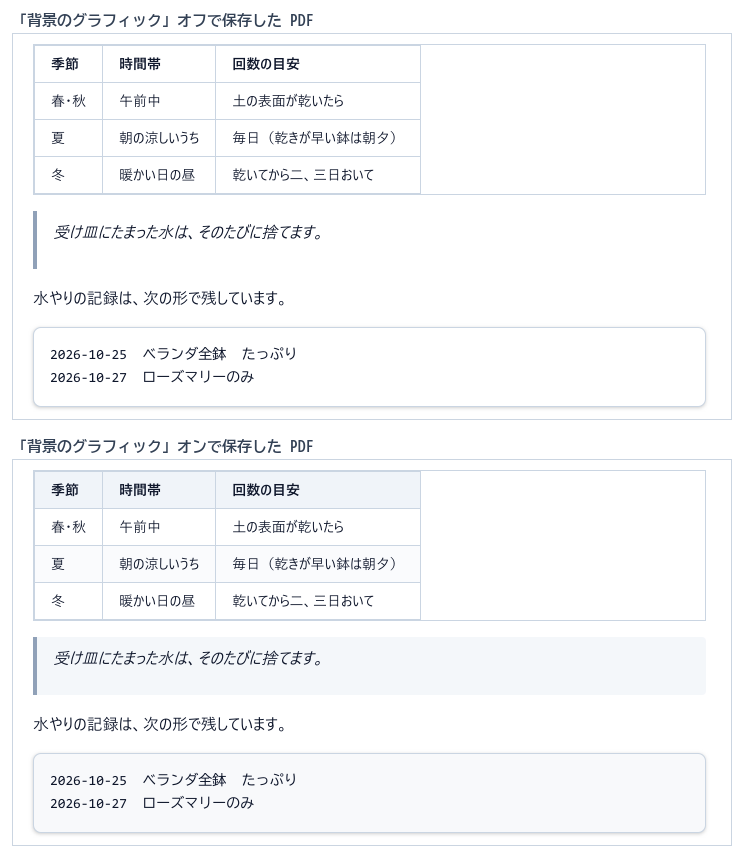
LiteMDのプレビューでは、コードブロックや表の見出し行、引用に薄い背景色を付けています。
ChromeやEdgeの印刷は、初期状態では背景色を省いて出力するので、PDFでは枠線だけが残った見た目になります。
背景色も残したい場合は、印刷ダイアログの「詳細設定」で「背景のグラフィック」にチェックを入れてください。
枠線は残るので、チェックを入れなくても表やコードブロックの範囲は分かります。
紙に印刷してインクを節約したいなら、外したままのほうが向いています。
保存するときのファイル名
「PDFに保存」を選ぶと、ChromeやEdgeでは、ファイル名の初期値にページのタイトルが入ります。
LiteMDでは「LiteMD」から始まるツールの名前と説明が入るので、保存の画面で文書の名前に付け替えておくと、あとから探すときに困りません。
コードブロックが切れる
横に長いコードは、画面上では横スクロールで見られますが、紙には収まりません。
スクロールできない以上、はみ出した部分は消えます。
まず試したいのは、印刷の画面で用紙の向きを横にするか、倍率を下げることです。
コードには手を加えずに済みます。
それでも収まらないときは、ソース側で改行を入れる方法もあります。
ただ、文字列やコマンドの途中で改行すると、PDFからコピーしたときにそのままでは動かなくなります。
改行を入れるなら、その言語で改行してよい位置(引数の区切りなど)を選んでください。
同じ理由で、列の多い表も切れやすくなります。
こちらも用紙の向きを横にすると入る場合があるので、表が主役の文書であれば試してみてください。
出来上がるのは画像ではない
ブラウザの印刷から作ったPDFは、文字が文字のまま入ります。
受け取った側で検索できますし、コピーもできます。
画面を撮ってPDFにする方法だと、見た目は近くても中身は画像なので、検索もコピーもできません。
渡す相手が中身を引用する可能性があるなら、印刷機能から作っておくほうが親切です。
改ページの位置を決めたいとき
ブラウザの印刷は、内容を上から流し込んで、用紙の高さで区切ります。
何もしなければ、見出しの直後でページが変わる、といったことも起きます。
ページを変えたい位置が決まっているなら、その位置に次の1行を入れてください。
前後には空行を入れておきます。
<div style="break-before: page"></div>LiteMDのプレビューでは、この行は画面に何も出ません。
印刷のときだけ、そこから次のページになります。
見出しの前に空行をいくつ足しても、Markdownでは段落の区切り1つにまとめられるので、ページの位置は変わりません。