PDFを1つにまとめる方法と、アップロードしない選択肢
PDF活用・解説コラム
執筆:松村 誠(植木鉢団 代表)
見積書と仕様書と図面を1本にして送りたい、スキャンが数ページずつ分かれてしまった。
PDFの結合は、やりたくなる場面のわりに、Windowsの標準機能では意外と手が届きません。
送るか、手元で済ませるか
結合の方法は、オンラインの変換サービス、PDF編集ソフト、ブラウザ内で処理するツールの、大きく3通りです。
一番手軽なのはオンラインサービスで、ファイルを選んでボタンを押すだけで結合できます。
ただ、この方式はファイルを一度どこかのサーバーへ送っていることになります。
自分で撮った写真をまとめるだけなら気にする必要はないと思いますが、契約書や請求書、社内資料となると話が変わってきます。会社によっては、業務ファイルを外部サービスへアップロードすること自体が規程で禁止されている場合もあります。
結合はページを並べ直しているだけ
PDFの結合は、ページの中身を作り直す作業ではありません。
それぞれのファイルからページのデータを取り出して、1つの入れ物に順番に並べ直しているだけです。
この程度の処理であれば、今のブラウザは自前で実行できます。
KirihariPDF はこの方式で作りました。
ページを読み込む・並べ替える・書き出すまで全てブラウザ内で動くので、ファイルはネットワークに出ていきません。※通信が出ていないことを自分で確かめる方法は、「ブラウザだけでPDFを編集できる仕組み」のコラムに書いています。
順番を入れ替えたり、いらないページを抜いたりの作業をやり直すことになっても、そのたびにアップロードと待ち時間が挟まらないのは楽なところです。
4本を結合してみた
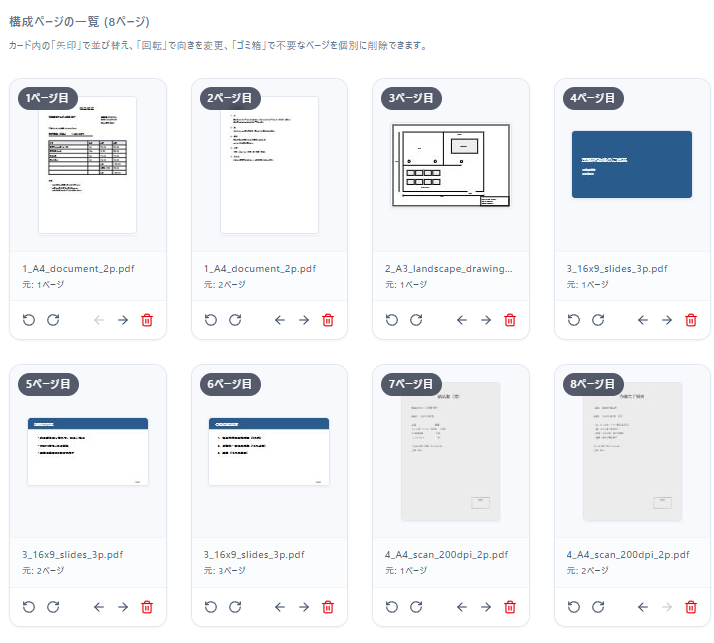
大きさも中身も違うPDFを4本用意して、KirihariPDF で結合しました。
- A4の文書 2ページ(106,463バイト)
- A3横の図面 1ページ(78,122バイト)
- 16:9のスライド 3ページ(79,715バイト)
- A4のスキャン風の書類 2ページ(200dpiのJPEG、661,616バイト)
※文書・図面・スライドの3本は、同じ日本語フォント(BIZ UDゴシック)を使っています。
結果は8ページで、909,120バイトでした。
「結合してダウンロード」を押してからダウンロードが始まるまでは、3回試して9〜21ミリ秒です。PDFを読み込む時間は含みません。※手元のパソコン(Windows 11、Edge)での値です。
並べる順番を決めておく
結合した順番が、そのままページの順番になります。
送付状や見積書のように、相手が最初に見るべきものを先頭に置くと、開いた時点で用件が伝わります。
KirihariPDF では、読み込んだあとでページの並びを入れ替えられます。ファイルを読み込む順番は気にせず、並べてから整えれば足ります。
書き出すファイルの名前は、最初は「merged.pdf」になっていて、ダウンロードする前に変えられます。相手に送るなら、中身の分かる名前にしておくと、受け取った側で探しやすくなります。
大きさの違うページはそのまま残る
上の4本を結合したファイルは、A4・A3横・16:9のページが混ざったままでした。
結合しても、ページの大きさは1ページずつ元のままで、そろうわけではありません。
画面で見るぶんには問題ありませんが、印刷するときは、用紙に合わせて縮小する設定になっているかを確かめてください。
ファイルサイズはほぼ足し算
結合後の909,120バイトは、元の4本の合計(925,916バイト)より16,796バイト、約1.8%小さいだけでした。
合計の大半は、スキャン風の書類の2ページが占めています。
同じフォントを使った3本を結合しても、ファイルの中にはフォントが3つ入ったままで、1つにはまとまりませんでした。結合で軽くなることは、ほぼ無いと考えておいてよさそうです。
メールで送る場合は、添付の上限を超えることがあるので、結合する前に合計を見ておくと手戻りがありません。
スキャンした書類が重い場合は、結合したあとで何とかするより、スキャナーの解像度を下げて取り込み直すほうが話が早いです。
※KirihariPDF の結合はページのデータを並べ直すだけなので、各ページの画質は元のまま変わりません。入力欄やしおりなど、結合で引き継がれないものは「PDFを結合したときに失われることがあるもの」のコラムにまとめています。