MojiRescue
文字化けを直し、ファイルの文字コードや改行コードを変換するツールです。
化けてしまった文字列から元の文章を復元する、CSVをExcelで開ける形にする、BOMや改行コードをそろえるといった作業を、ブラウザの中だけで行えます。
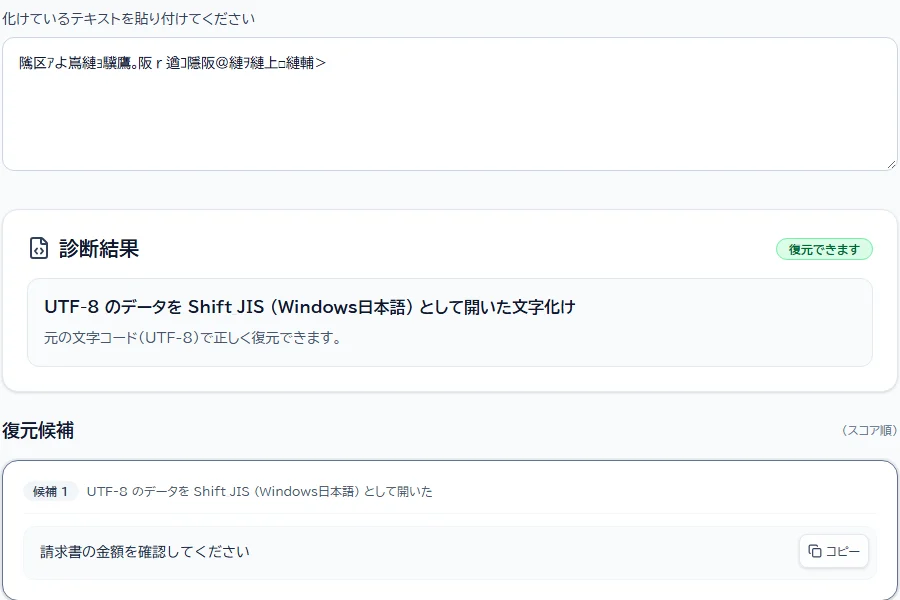
こんなときに
CSVをExcelで開いたら、文字化けした
Webサービスやデータベースから書き出したCSVは、多くの場合UTF-8という文字コードで保存されています。
一方、日本語版のExcelは、ダブルクリックで開いたCSVをShift_JISとして読もうとするため、文字が「縺」「繧」のように化けます。
MojiRescueのCSV変換にファイルを読み込むと、Excelでそのまま開ける形に変換してダウンロードできます。
届いたメールやテキストの文字が化けていて読めない
画面に表示された化け文字は、どの文字コードの食い違いで起きたかが分かれば、元に戻せることがあります。
MojiRescueの文字化け診断に化けた文字列を貼り付けると、食い違いの組み合わせを推定し、元の文章の復元を試みます。
改行コードやBOMをそろえたい
WindowsとMacやLinuxの間でファイルをやりとりすると、改行コードがCRLFとLFで食い違い、Gitで意図しない差分が出ることがあります。
MojiRescueでファイルを読み込むと、今の改行コードとBOMの有無が表示され、どちらかにそろえて書き出せます。
できること
- 化けた文字列から、元の文章の復元を試みる(誤読の組み合わせの診断つき)
- CSVを、日本語版Excelでダブルクリックして開ける形に変換する
- ファイルの文字コードを、UTF-8、Shift_JIS、EUC-JPなどの間で変換する
- BOMを付ける、外す
- 改行コードをCRLFかLFにそろえる(混在しているファイルもまとめてそろえる)
- 読み込んだファイルの文字コードを自動で判定し、プレビューで確かめる
使い方の流れ
- やりたいことに合わせて、文字化け診断、CSV変換、改行・BOMの変換、文字コード変換から画面を選ぶ
- 化けた文字列を貼り付けるか、ファイルを読み込む
- 結果を確かめて、コピーするか、変換したファイルをダウンロードする
知っておきたいこと
すべての文字化けが元に戻るわけではありません。
「�」の記号に置き換わってしまった文字のように、化けた時点で元の情報が失われている場合は、文字列からは復元できません。
元のファイルが残っているなら、ファイルから変換し直すのが確実です。
画面からコピーした化け文字は、コピーの時点で一部が欠けていることがあります。
カタカナは戻りやすく、ひらがなは欠けやすい傾向があります。
Shift_JISやEUC-JPは、UTF-8で表せる文字のすべてを表せません。
絵文字や一部の記号、環境に依存する文字は、変換すると失われます。
文字数の少ないファイルや、英数字だけのファイルは、どの文字コードでも同じ中身になるため、自動判定が外れることがあります。
変換の前に、プレビューで文字が正しく表示されているかを確かめてください。
元のファイルは書き換えず、変換した結果は新しいファイルとしてダウンロードします。
処理はすべてブラウザの中で行い、ファイルや文字列をサーバーへ送信しません。
よくある質問
料金はかかりますか?
かかりません。
登録なしで、すべての機能を無料で使えます。
Googleスプレッドシートでも変換は必要ですか?
GoogleスプレッドシートやNumbersは、BOMのないUTF-8のCSVをそのまま読めるため、通常は変換の必要がありません。
CSV変換は、日本語版Excelでダブルクリックして開くときのためのものです。
Excelで開いたら、電話番号や日付の表示が変わりました
文字コードとは別の問題です。
Excelは「0120-」のような値を、数値や日付として解釈することがあります。
Excelの「データ」タブから読み込み、列の種類を文字列に指定すると防げます。