PetaPDF
PDFからコピーした文章の崩れを整えるツールです。
1行ずつ途切れた改行、文字の間に入った余計なスペース、ページごとに混ざるヘッダやページ番号を取り除いて、そのまま使える文章にします。
PDFファイルを直接読み込んで、段組を解析しながら文章を取り出すこともできます。
こんなときに
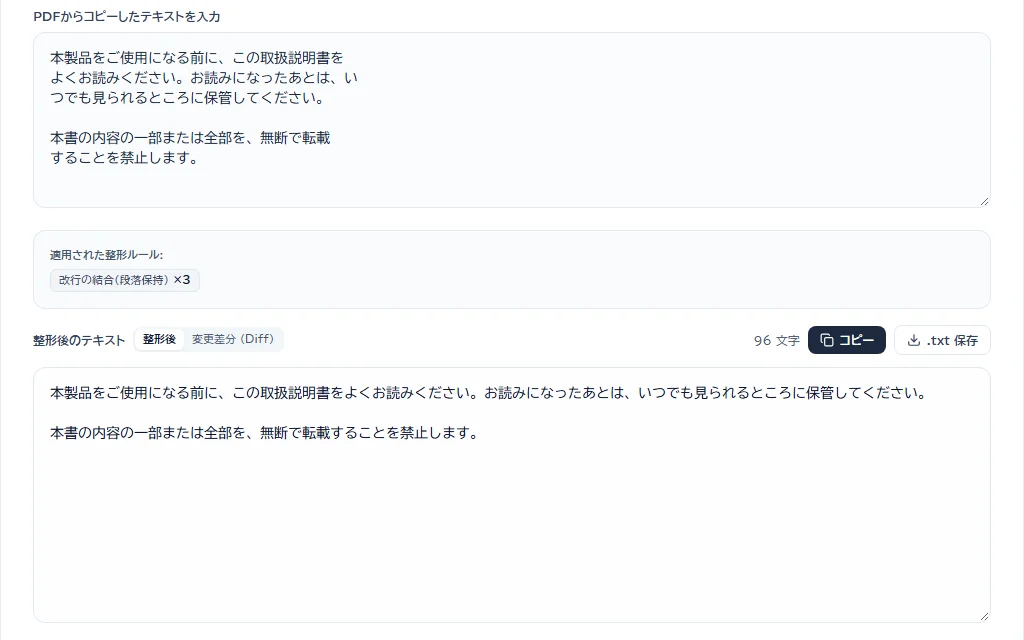
PDFからコピーすると、1行ずつ改行されてしまう
PDFは、文章を「段落」ではなく「画面上の行」の単位で持っていることが多い形式です。
そのためコピーすると、見た目の行末ごとに改行が入り、文章がぶつ切りになります。
PetaPDFに貼り付けると、句点や空行を手がかりに段落を保ったまま、行をつなぎ直します。
ページ番号やヘッダが、本文の途中に混ざる
複数のページをまとめてコピーすると、各ページの上下にある資料のタイトルや「- 1 -」のようなページ番号も、本文の途中に入り込みます。
PetaPDFは、ページごとに繰り返し現れる行を見つけて取り除き、本文だけを残します。
2段組の資料をコピーしたら、左右の文章が入り混じった
論文や冊子のような2段組のPDFは、コピーすると左右の段の文章が行ごとに交互に並ぶことがあります。
この場合は、PDFファイルをPetaPDFに直接読み込むと、文字の位置の情報から段の順番を組み立て直して、文章を取り出します。
AIに渡す前に、文章を整えておきたい
PDFの文章をChatGPTなどに要約させたいとき、崩れたまま貼ると、区切りや段落がうまく伝わらないことがあります。
PetaPDFの「AIに貼る」の設定で整えてから渡すと、段落を保った読みやすい形になります。
できること
- 行末ごとに入った改行を、段落を保ってつなぎ直す
- ページごとに繰り返し現れるヘッダ、フッタ、ページ番号を取り除く
- 「日 本 語」のような文字の間の余計なスペースを取り除く
- 行末で分割された英単語のハイフンをつなぐ、合字(fiなど)を展開する、分かれた濁点や半濁点を結合する
- 見えない文字や制御コードを取り除く
- PDFファイルを直接読み込み、2段組の読み順を解析して文章を取り出す
整え方は、「AIに貼る(標準)」「1行にまとめる」「原稿を整える」の3つのプリセットから選べ、結果を見ながら項目ごとに調整できます。
使い方の流れ
- PDFからコピーした文章を貼り付けるか、PDFファイルをドロップする
- 用途に合わせてプリセットを選ぶ
- 整った文章を、コピーボタンでコピーする
知っておきたいこと
スキャンした紙の資料のように、文字の情報を持たず画像だけでできているPDFからは、文章を取り出せません。
PetaPDFは、画像から文字を読み取る機能(OCR)には対応していないためです。
こうしたPDFを読み込むと、画像のようだという表示が出ます。
縦書きのPDFは、読み順や整形の結果が崩れる場合があります。
縦書きを含むPDFを読み込むと、その旨の注意が表示されます。
2段組の読み順がうまく組み立てられないときは、段組の指定を「自動判定」から「1段組に固定」や「2段組に固定」に切り替えると、改善することがあります。
処理はすべてブラウザの中で行い、文章やPDFをサーバーへ送信しません。
よくある質問
料金はかかりますか?
かかりません。
登録やログインも不要で、すべての機能を無料で使えます。
PDFのページを結合したり削除したりできますか?
PetaPDFは文章を扱うツールで、ページの操作はできません。
ページの結合や削除、並べ替えは、KirihariPDFで行えます。