Shrinkuma
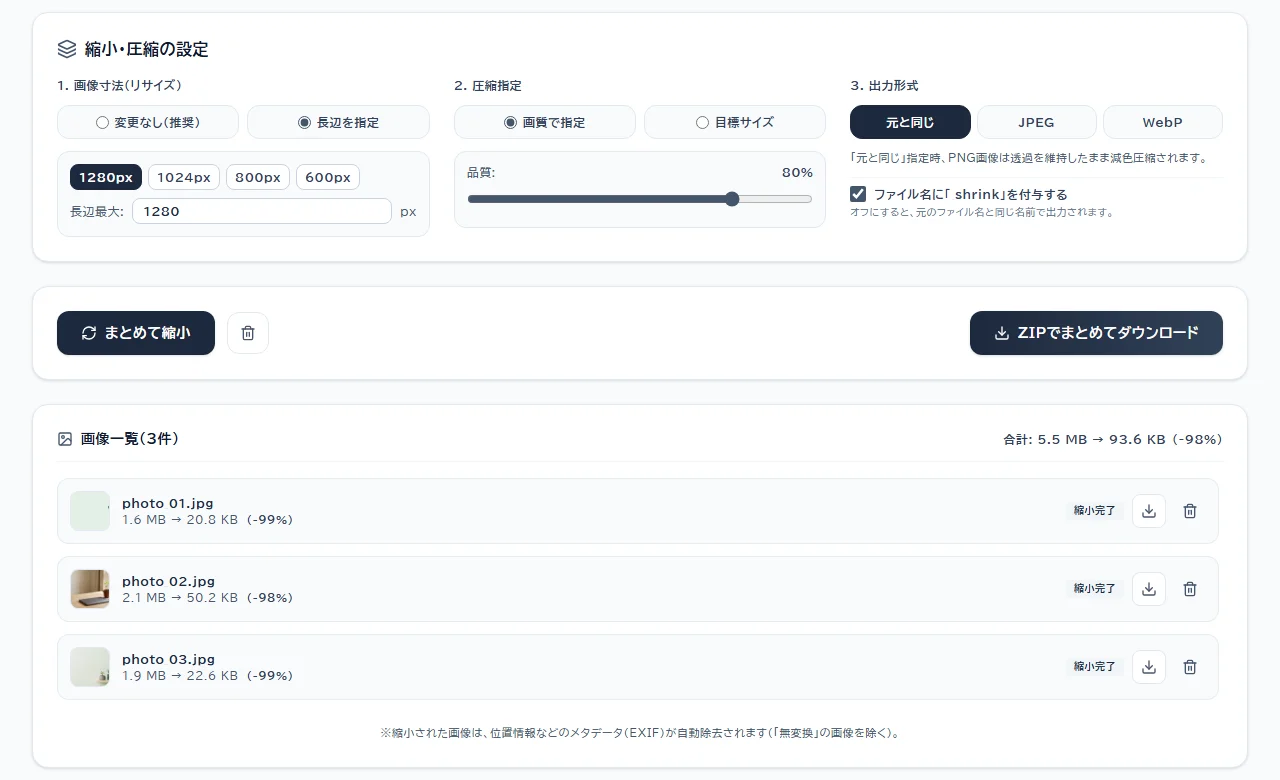
たくさんの画像を、まとめて縮小・圧縮するツールです。
縮めた画像はZIPにまとまるので、何枚あってもダウンロードは1回で済みます。
「500KB以下」のように目標のファイルサイズを決めて、それに収まるように自動で調整することもできます。
こんなときに
画像が重くて、メールやフォームで送れない
スマートフォンやデジタルカメラで撮った写真は、1枚で数MBになることがあります。
メールの添付や申請フォームには容量の上限があり、そのままでは送れない場合があります。
Shrinkumaに画像をまとめてドロップすると、縮小と圧縮をしてZIPでダウンロードできます。
「500KB以下」のように、容量の上限が決まっている
提出先から「1枚500KB以下」のように指定されているときは、目標のファイルサイズで指定するのが近道です。
Shrinkumaは、指定したサイズに収まるように、画質や色数を自動で調整します。
長辺を何ピクセルにすれば収まるかを、何度も試す必要はありません。
ブログやサイトに載せる画像を軽くしたい
ページに載せる画像が重いと、表示に時間がかかります。
表示される大きさに合わせて長辺のピクセル数を指定して縮小すると、見た目を保ったまま軽くできます。
透過PNGやアニメーションGIFを、そのまま軽くしたい
透明な背景を持つPNGや、動きのあるGIF、APNGは、普通の写真と同じように圧縮すると、透過や動きが失われることがあります。
Shrinkumaは、透過や動きを保ったまま、色数を減らして軽くします。
できること
- 複数の画像をまとめて縮小・圧縮し、ZIPで1回にダウンロードする
- 圧縮の方法を、画質で指定、長辺のピクセル数で指定、目標のファイルサイズで指定、の3つから選ぶ
- 透過PNGを、透過を保ったまま減色して軽くする
- アニメーションGIFとAPNGを、コマ送りの速さを保ったまま圧縮する。アニメーションWebPへの変換もできる
- 画像の入ったZIPを読み込み、フォルダの構造や日本語のファイル名を保ったまま、中の画像だけを軽くする
- 縮小した画像から、撮影位置(GPS)やカメラの設定などのEXIF情報を取り除く
出力の形式は、「元と同じ」「JPEG」「WebP」から選べます。
使い方の流れ
- 画像(またはZIP)を、画面にドラッグ&ドロップする
- 縮小の大きさ、圧縮の方法、出力の形式を選ぶ
- 処理が終わったら、ZIPをダウンロードする
知っておきたいこと
目標のファイルサイズを小さくしすぎると、画質や色数を下げられる限界に達して、指定したサイズまで小さくならない場合があります。
その場合は、処理結果の一覧にその旨が表示されます。
どこまで下げられるかは画像によるので、一段ずつ確かめながら下げるほうが手戻りは少なくて済みます。
出力の形式でJPEGを選ぶと、透過していた部分は白い背景になり、アニメーションは動きのない1枚の画像になります。
該当する画像が含まれているときは、画面に注意が表示されます。
iPhoneで撮ったHEIC形式の画像には、今のところ対応していません。
JPEGなどに変換してから読み込んでください。
処理はすべてブラウザの中で行い、画像をサーバーへ送信しません。
よくある質問
料金はかかりますか?
かかりません。
登録なしで、すべての機能を無料で使えます。
WebPで書き出せないときは?
WebPの書き出しは、使っているブラウザが対応している場合だけ選べます。
対応していないブラウザでは、選択肢が選べない状態になります。
スマートフォンの写真を、その場で軽くしたいときは?
Androidでは、共有ボタンから呼び出して写真を圧縮できるアプリ、写真圧縮ゲートもあります。