画像を500KB以下にしたい:目標のファイルサイズを決めて縮小する
画像リサイズ・圧縮コラム
執筆:松村 誠(植木鉢団 代表)
アップロードの上限が決まっていて、画像を指定のサイズ以下にしないと通らない。
申請書類の添付、フォームの入力、投稿サイトの規定などで出てくる制限です。
やっかいなのは、画質を少し下げて、保存して、サイズを確認して、まだ大きいのでもう一度、という往復が発生することです。
目標サイズを決めて任せる
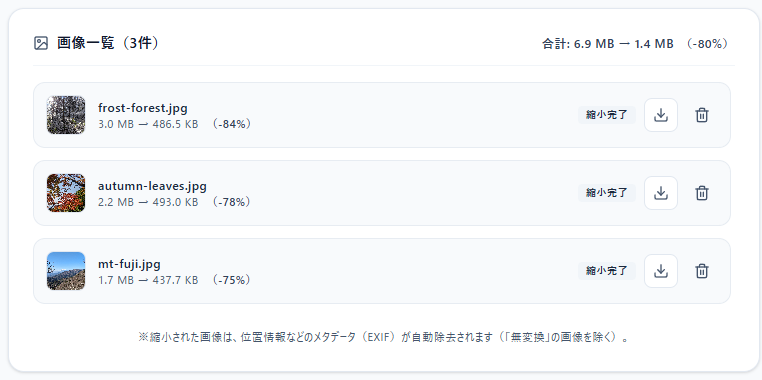
Shrinkumaでは、圧縮のしかたとして「目標ファイルサイズで指定」を選べます。
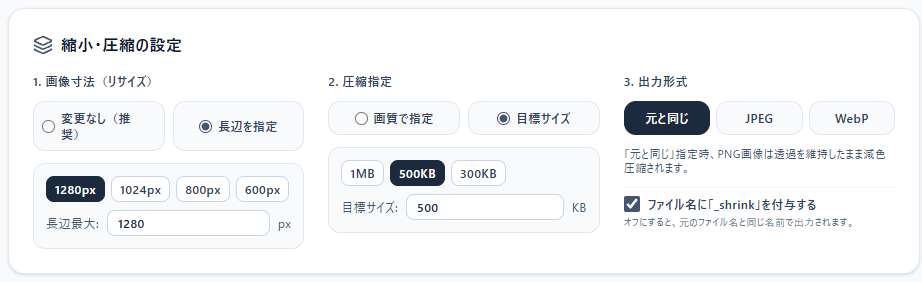
1MB、500KB、300KBのプリセットのほか、数値を直接入れることもできます。
指定すると、目標を下回るところまで自動で圧縮の強さを探します。
- JPEG・WebPは、画質を0.05〜0.95の範囲で8回まで絞り込み、目標以下に収まる中でいちばん画質の高いものを採ります
- PNGは、256色から16色までの段階から、目標に収まる色数を探します
- アニメーションは、コマ数を間引いて調整する場合があります
複数枚をまとめて投入した場合は、それぞれのファイルについて個別に探索します。
1枚ずつサイズを見比べる作業は必要ありません。
寸法とあわせて指定すると通りやすい
サイズの指定だけでは目標に届かないこともあります。
とくに元が大きい写真の場合、画質を落とすより先に、寸法を下げるほうが効果的です。
- 長辺1280px: 資料への貼り付けやWeb掲載に
- 長辺1024px: 画面で見るぶんには十分な大きさ
- 長辺800px・600px: メール添付や、小さく表示する用途に
寸法と目標サイズは併用できるので、「長辺1280pxにしたうえで500KB以下」と指定するのが、実際にはいちばん通りやすい組み合わせかと思います。※長辺の数字は目安です。用途に上限が決まっている場合は、そちらに合わせてください。
下限まで圧縮しても目標に届かないことはあります。
その場合は「目標サイズに届きませんでした」と結果に出します。
指定を満たしていないファイルが、黙ってZIPに混ざることはありません。
表示が出たら、長辺の指定を一段下げて試してみてください。
それでも届かない場合は、そもそもの要求が厳しいか、画像の中身が複雑すぎるかが考えられます。
「500KB」の数え方はサービスによって違う
1KBを1,024バイトとして数えるか、1,000バイトとして数えるかは、サービスによって違います。
Shrinkumaは1KB=1,024バイトで計算しているので、500KBを指定すると512,000バイト以下を目指します。
上限を1,000バイト単位で数えるサービスでは、500KBの上限は500,000バイトです。
目標ぎりぎりまで圧縮された画像は、この差で上限を超えることがあります。
数え方が分からないときは、480KBのように少し下の数字を指定すると確実です。
合計サイズに上限があるとき
「添付は合計5MBまで」のように、1枚ずつではなく合計に上限がある場合もあります。
その場合は、上限を枚数で割った値を目標サイズにすると収まります。
たとえば合計5MBで8枚なら、1枚あたり600KB前後が目安です。
メールで送る場合は、添付ファイルが送信時の変換で3割ほど大きくなるとされている点にも注意が必要です。
上限10MBの宛先なら、ファイルの合計は7MB程度に抑えておきます。
形式の指定があるとき
申請書類などでは、サイズと一緒に「JPEGのみ」のように形式が決まっていることがあります。
Shrinkumaでは出力形式も選べるので、目標サイズとあわせて指定しておくと、1回で条件を満たせます。
なお、透過のあるPNGをJPEGで出力すると、透明だった部分は白で塗られます。
ロゴなど背景の透明さが必要な画像は、形式の指定を確認してから変換してください。