透過PNGを透過のまま軽くする:色数を減らす圧縮のしくみ
画像リサイズ・圧縮コラム
執筆:松村 誠(植木鉢団 代表)
透過PNGを軽くしようとして、JPEGに変換したら背景が真っ白になってしまった。
透過を保ったまま軽くしたい、というのはPNG特有の悩みで、JPEGとは事情がかなり違います。
PNGには「画質」のつまみが無い
JPEGやWebPには画質のパラメータがあり、数値を下げれば軽くなります。
一方でPNGは、元の絵を完全に復元できる方式(可逆圧縮)なので、そもそも「少し劣化させて軽くする」つまみを持っていません。
ではPNGはどう軽くするのかというと、使う色の数を減らします。
写真ではない画像、たとえばイラストやアイコンは、見た目の印象を保ったまま色数をかなり落とせます。
フルカラーから256色に減らしても、多くの絵では違いが分かりにくい、というのがこの方式が成り立つ理由です。
Shrinkumaでは、画質のスライダーを動かすと、PNGについてはこの色数の段階が変わります。
96%以上なら色数は減らさず、76〜95%で256色、56〜75%で128色、36〜55%で64色、35%以下で32色です。※色数が減るとグラデーションの部分に段差が出ることがあります。写真をPNGで持っている場合は、JPEGやWebPへの変換も検討してみてください。
透明部分はどうなるか
色数を減らす方式では、透明の情報は保たれます。
ロゴやアイコン、背景を切り抜いた素材のような透過PNGを、透明な部分を保ったまま軽くできます。
Shrinkumaは、出力形式が「元と同じ」であればPNGをPNGのまま扱うので、意図せず別形式に変わることはありません。
透過を捨てる変換になるのは、出力形式にJPEGを選んだ場合だけです。
JPEGは透明を表現できない形式なので、透明だった部分は白で塗られます。
画像を直接入れた場合は、変換の前に「透明部分は白背景に自動変換されます」という警告を出し、結果の一覧にも「透過を白背景に変換しました」と表示します。
ZIPでまとめて入れた場合は、この警告が出ないので、出力形式を確かめてから実行してください。
目標のサイズに届かないこともある
「500KB以下」のようにサイズを指定した場合は、256・128・64・48・32・16色の中から、目標に収まる色数を探します。
16色まで落としても届かないことはあります。
そのときは黙って超過したファイルを出すのではなく、「目標サイズに届きませんでした」と表示します。
届かない場合は、長辺のピクセル数も一緒に下げるのが結局は近道です。
色数より寸法のほうが、ファイルサイズへの効き方は素直なところがあります。
透過のまま、もう一段軽くするならWebP
WebPも透過を扱える形式なので、出力形式にWebPを選べば、透明な部分を保ったまま軽くできます。
色数を減らす方式とは縮め方が違うので、グラデーションの段差が気になる画像では、こちらのほうが向いていることがあります。
Shrinkumaでは、出力形式でWebPを選べば、透過のあるPNGもそのまま変換できます。
ただし、使う先がWebPを受け付けるかは確認が必要です。
形式の選び方は、「JPEG・PNG・WebPのどれで保存するか」のコラムで書いています。
輪郭の半透明に注意
切り抜いた素材の輪郭は、完全な透明と不透明の間にある「半透明」の画素で、なめらかに見せていることが多いです。
色数を強く減らすと、この半透明の段階も粗くなり、輪郭がギザギザに見えることがあります。
輪郭が気になるときは、画質のスライダーを一段戻すか、寸法を下げるほうで軽くします。
仕上がりは背景を変えて確かめる
透過画像の粗は、置く背景の色によって見え方が変わります。
縁に残った半透明の画素が背景と近い色なら目立たず、離れた色だと浮いて見えます。
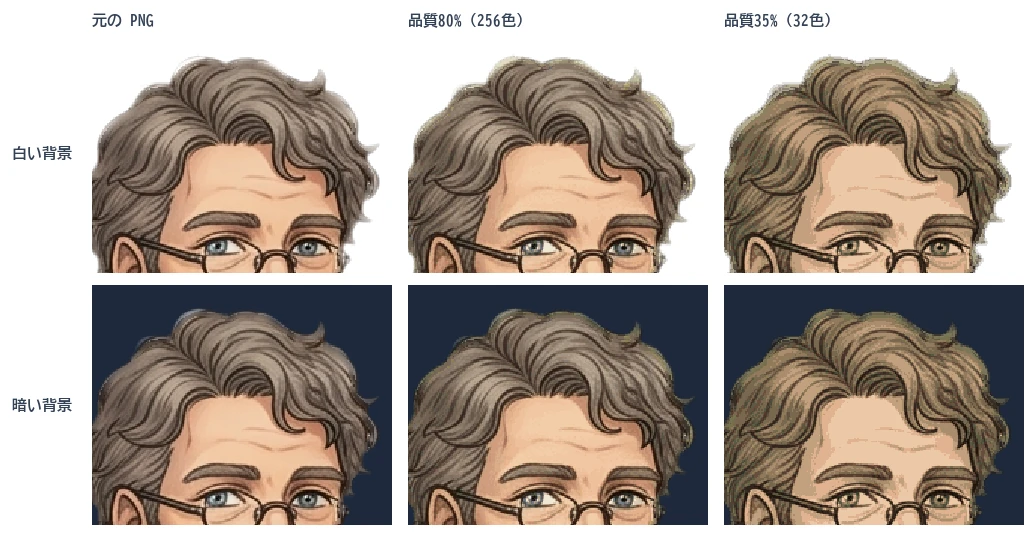
使う予定の背景色の上に一度置いて確認すると、公開してから気づくことが減ります。
透明な部分を市松模様で表示できる画像ソフトなら、どこまでが透明なのかも一緒に確かめられます。