写真圧縮ゲート
写真の容量を落として、そのまま送り先のアプリへ渡すAndroidアプリです。
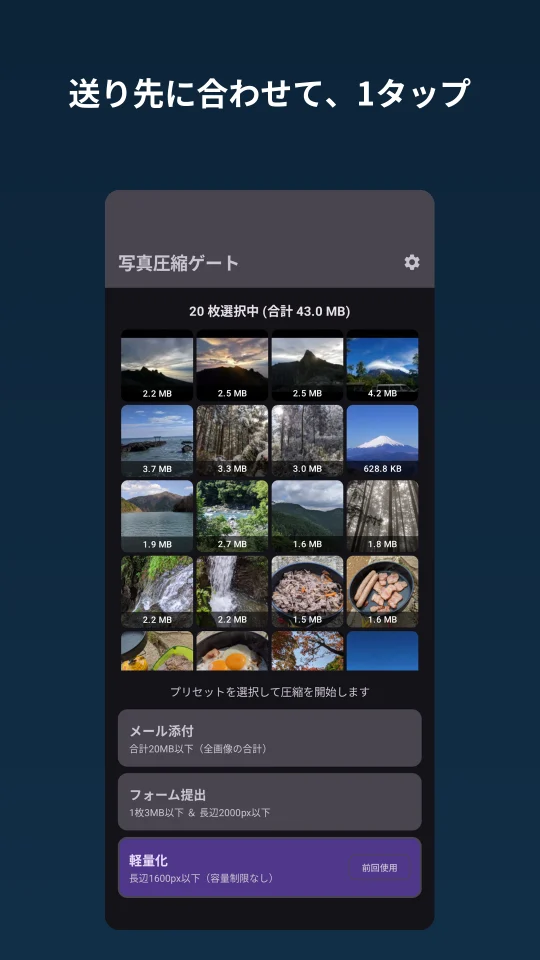
写真アプリの共有ボタンから呼び出し、プリセットを1つ選ぶだけで圧縮できます。
写真へのアクセス許可は求めません。
こんなときに
写真が重くて、メールに添付できない
スマートフォンで撮った写真は、何枚か選ぶだけで、メールの添付の上限を超えることがあります。
写真アプリで写真を選んで共有を押し、写真圧縮ゲートの「メール添付」を選ぶと、全部の合計が20MB以下になるように圧縮します。
圧縮した写真は、そのままGmailなどのアプリへ渡して送れます。
申請フォームの容量制限に引っかかった
役所や学校、会社の申請フォームでは、1枚あたりの容量や大きさに上限があることがよくあります。
「フォーム提出」のプリセットは、1枚3MB以下、長い辺が2000ピクセル以下になるように圧縮します。
送る前に、とりあえず軽くしておきたい
容量の上限は決まっていないけれど、写真を軽くしてから送りたい場面もあります。
「軽量化」のプリセットは、長い辺を1600ピクセル以下にそろえます。
こちらは容量の上限を設けていません。
写真の位置情報を消してから送りたい
スマートフォンで撮った写真には、撮影した場所の位置情報が入っていることがあります。
写真圧縮ゲートは、設定にかかわらず、圧縮した写真から位置情報を必ず取り除きます。
できること
- 写真アプリの共有ボタンから呼び出して、写真を圧縮する
- 3つのプリセットから選ぶ(メール添付、フォーム提出、軽量化)
- 圧縮した写真を、そのまま次のアプリへ渡す。写真として端末に保存することもできる
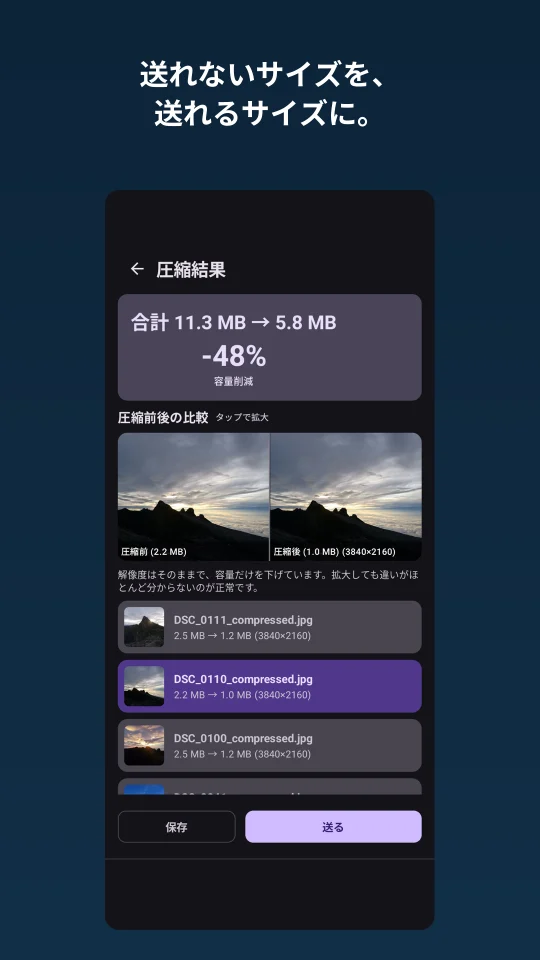
- 圧縮の前後で、合計の容量がどれだけ減ったかと、写真ごとに何%小さくなったかを表示する
- 圧縮の進み具合を表示し、途中で取り消す
- 目標の容量に収まらなかった写真には、印を付けて知らせる
- 前回使ったプリセットを、分かるように表示する
- アプリを単独で開いて、写真を選んで圧縮する
- 使い方の説明を、アプリの中でいつでも見返す
使い方の流れ
- 写真アプリで送りたい写真を選び、共有ボタンを押す
- 共有先の一覧から写真圧縮ゲートを選び、プリセットをタップする
- 圧縮が終わったら、「送る」で次のアプリへ渡す
知っておきたいこと
写真圧縮ゲートは、写真へのアクセス許可を求めません。
扱うのは、共有で渡された写真か、アプリの中でその場で選んだ写真だけです。
位置情報は、設定にかかわらず常に取り除きます。
撮影日時は、残すかどうかを設定で選べます。
1回で扱えるのは20枚までです。
21枚目以降を選んだ場合、その写真は処理の対象から外れます。
写真によっては、目標の容量まで小さくならない場合があります。
その場合は、結果の画面で知らせます。
よくある質問
料金はかかりますか?
無料で使えます。
iPhoneでも使えますか?
今のところ、Android版だけを公開しています。
圧縮した写真は、どこに保存されますか?
「保存」を選ぶと、端末の写真の中の「写真圧縮ゲート」のフォルダに保存されます。
「送る」を選んだ場合は、保存せずにそのまま次のアプリへ渡します。
撮影日時は残せますか?
設定の「撮影日時を残す」をオンにすると、圧縮したあとの写真にも撮影日時が残ります。
この設定をオンにしても、位置情報は取り除かれます。
パソコンの画像を軽くしたいときは?
パソコンで画像をまとめて縮小・圧縮するなら、ブラウザで使えるWebツールのShrinkumaがあります。
関連
- 同じカテゴリのツールとアプリ
- ブログ