イラストの背景を消すツール「Kirinukuma」を、1か月遅れで紹介する
イラストの背景を消すツール「Kirinukuma」を公開したのは、9月の頭でした。 そのあと技術寄りの話をZennに2本書いて、肝心のこちらでは紹介しないまま、1か月ほど経っていました。
順番が逆になりましたが、仕組みの話はZennに任せて、どんなツールなのかをこちらで紹介します。
何をするツールか
画像を入れると、背景が透明になって返ってきます。 被写体の周りに残った透明な余白も、自動で切り落とした状態です。
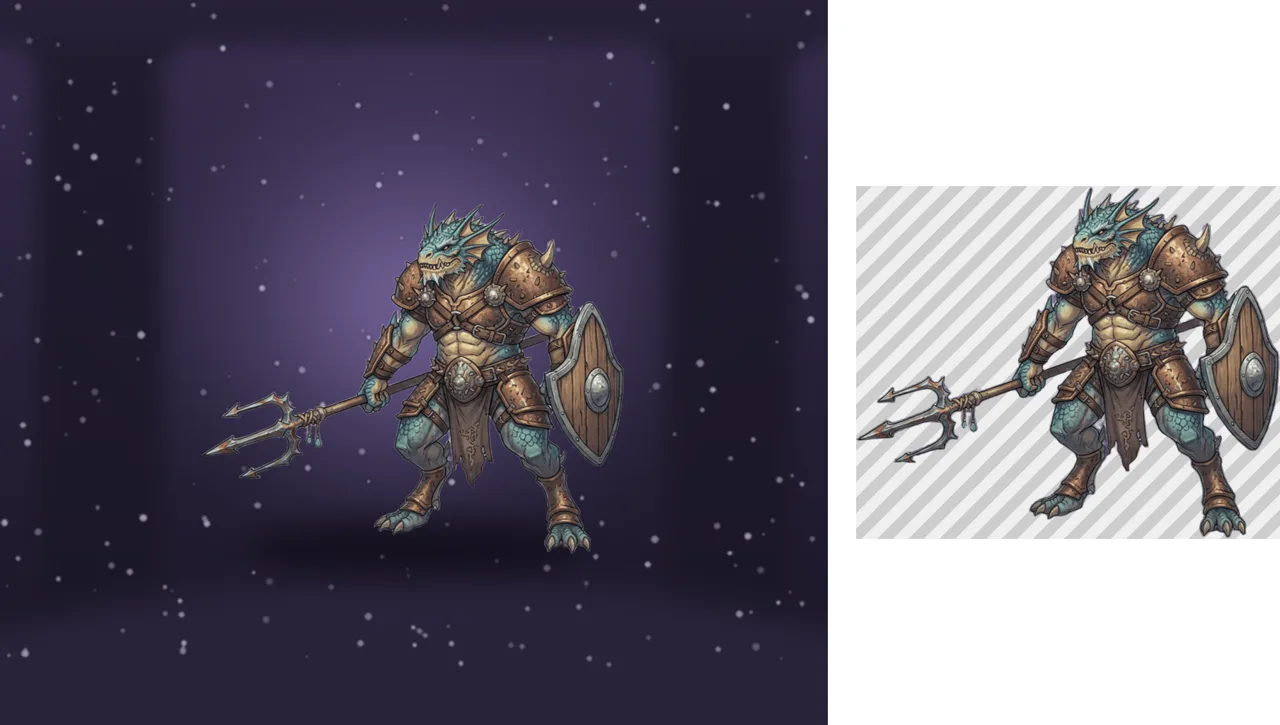
※Kirinukumaのサンプル画像で試したものです。右の斜線は透明な部分です
背景を消したあと、使う前に余白を手で切り詰める作業を毎回していて、これを1回で済ませたかったのが作ったきっかけでした。 1枚なら大した手間ではないのですが、枚数が増えるとそれなりに面倒です。
処理はブラウザの中で完結していて、画像がどこかへ送られることはありません。 (背景を消すAIを、使う人のパソコンのGPUで動かしています。詳しくはコラムに書きました)
イラスト向け、パソコン向け
対象はイラストに絞っていて、サイトにもそう書いています。 自分の主な用途が、画像生成AIで作ったイラストの切り抜きだったためです。 髪の先や尻尾、武器の柄のような細い部分がちゃんと残るかどうかを、いちばん気にして作りました。
写真にも使えなくはないですが、向いているとは書いていません。 何にでも使えるように見せるより、向いているものをはっきり書いたほうが、使う側は迷わないはずです。
もう一つ、パソコンのブラウザで使う前提にしています。 ブラウザからGPUを使う仕組み(WebGPU)が必要で、これが使えない環境では動きません。 スマホも対象外です。 動作環境はコラムにまとめています。
余白を切る、切らないを選べる
最初の動機なので、余白の切り落としはいちばん作り込んだところです。 手元の画像で試すと、元の面積の2〜6割くらいが削れました。
ただ、いつでも切ればいいわけでもありません。 表情差分のように、何枚かで寸法をそろえておきたい絵もあります。
- 切り落としはオフにできる
- 何枚かまとめて処理するときは、全部を同じ枠でそろえることもできる
- 正方形にそろえることもできる(TRPGのコマ用など)
立ち絵の差分をそろえる使い方は、こちらのコラムで紹介しています。
消しきれないところは手で直す
AIの結果は、どうしても完璧にはなりません。 消し残りもあれば、消えすぎるところもあります。
なので、結果をその場で手直しできる調整モードを付けました。 ブラシで消したり戻したりするのと、囲まれた部分をクリック1回で消すのと、2通りです。 使い方はコラムにあります。
AIはライセンスで選び、途中で一度差し替えた
背景を消すAIはいくつもあって、選ぶときに最初に見たのは、精度よりライセンスでした。 このツールはAIの本体を、使う人のパソコンに配って動かします。 配ってよいと確認できたものだけを残して、その中で比べています。
途中で一度、AIを別のものに差し替えました。 被写体に囲まれた隙間の消し残りが減り、1枚あたりの処理も1.4秒ほどから0.9秒ほどに縮んでいます。 動かすのに必要なGPUのメモリも減ったので、使えるパソコンが少し増えたはずです。
技術的な話はZennに
作っている途中で詰まったところは、Zennに2本書きました。
- 前編:ブラウザでAIを動かすには、150MBを超えるAIの本体を、使う人のところまで配る必要があります。それを無料で使える範囲のサービスだけでどう配ったか、という話です。
- 後編:同じAIなのに、ブラウザで動かしたときだけ細い部分が消えてしまうことがありました。その原因を探して、切り抜きの精度を上げていった話です。
どちらもプログラムの話が中心なので、開発をする人向けです。
今の使い方
自分で使っていて便利なのは、容量の制限を気にせず、何枚もまとめて処理できるところです。
最近は、TRPGのセッション準備に使っています。 セッションで使う画像をKirinukumaに入れて背景を消し、余白を詰めたら、そのままShrinkumaで軽くする、という流れです。 背景を消して、詰めて、軽くする、までがブラウザだけで続けて済みます。