
背景削除と余白トリミングを1回で終わらせる
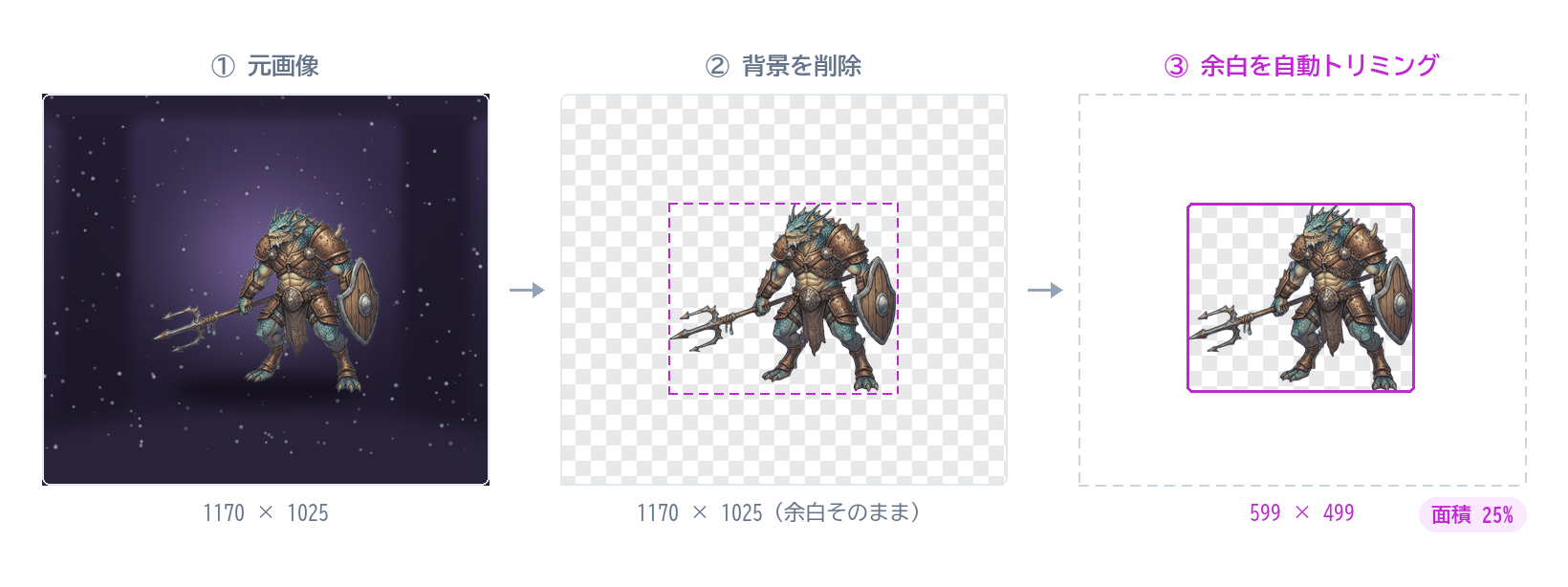
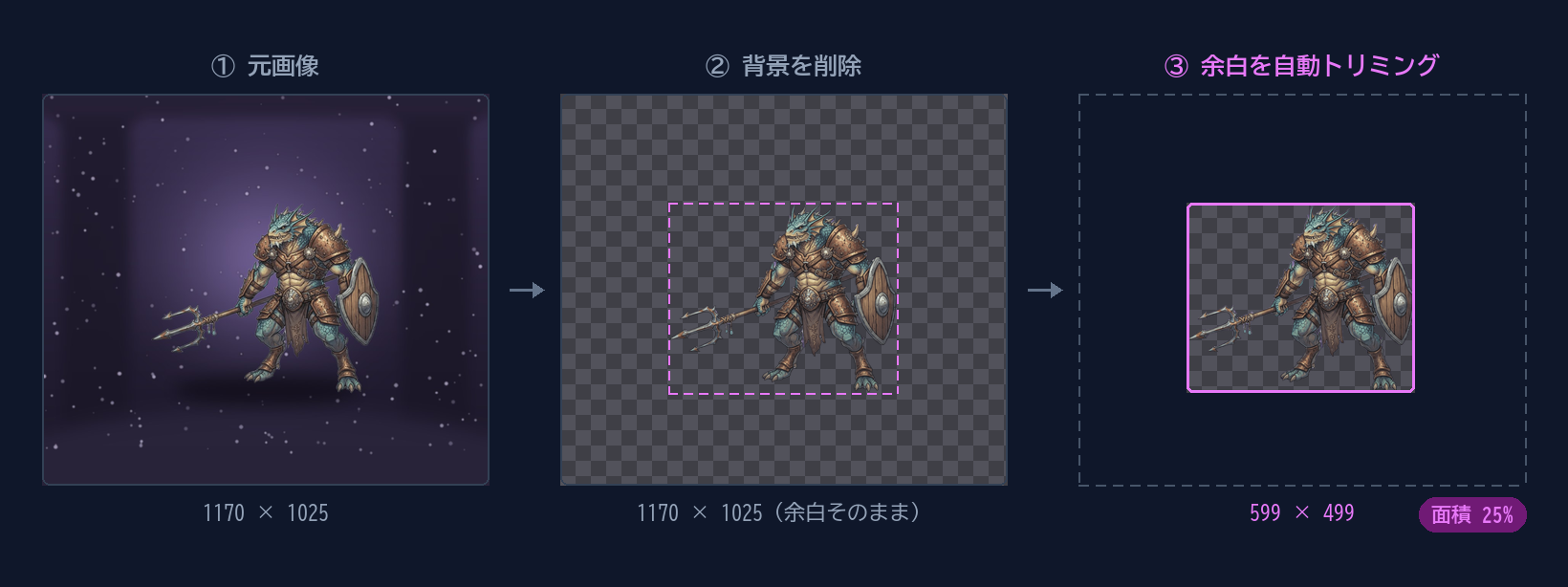
背景を削除すると、被写体の周りには透明な余白が残ります。 Kirinukuma は輪郭の検出から余白の切り詰めまでを続けて行うので、書き出した画像はそのまま使えるサイズになります。
画像は外部に送信しない
背景の判定も余白の切り詰めも、お使いのブラウザの中で、GPU(WebGPU)を使って行います。
余白の自動トリミング
背景を消したあとに残る透明な余白を見つけて、被写体の輪郭に合わせて切り詰めます。
イラスト向け(写真は不向き)
創作のイラストやキャラクターの立ち絵に合わせて調整しています。
実写の写真の背景削除には向いていません。
パソコン専用
GPUを使って処理するため、パソコンのChromeかEdgeの最新版が必要です。
スマートフォンとタブレットでは動きません。
使い方
- 背景を消したいイラストを、枠の中にドラッグ&ドロップします。PNG・JPEG・WebPに対応していて、何枚かまとめて入れることもできます。手元に画像が無ければ、「サンプル画像で試す」で動きを確かめられます。
- はじめて使うときは、背景削除用のAIモデル(約158MB)のダウンロードが始まります。「AIモデルをダウンロードしています」「モデルを検証しています」「モデルを準備しています」と表示が進み、終わると画像の処理に移ります。2回目からはブラウザに保存したモデルを使うので、ダウンロードはありません。
- 処理が終わると、一覧に「元サイズ: 1200×1200 → 出力: 379×713」のように、元の寸法と書き出す寸法が出ます。仕上がりを確かめて、直したい画像は「調整」で手直しします。
- 1枚ずつ受け取るときは「保存」、まとめて受け取るときは「まとめてZIPダウンロード」を押します。書き出す画像はすべて透過PNGで、ZIPは「kirinukuma_20261012_1430.zip」のように、日付と時刻の入った名前で保存されます。
設定と調整でできること
詳細設定
ドロップ枠の下の「詳細設定」を開くと、次の項目を変えられます。
設定を変えると、処理済みの画像にも新しい設定が反映されます。
- 余白(パディング):切り詰めたあとに、上下左右へ足す余白です。0〜100pxで、既定は0pxです
- 複数画像の一括トリミング枠:「画像ごとに個別(既定)」か「全画像で共通枠」を選びます。共通枠は、表情差分のように元の画像の寸法とキャラクターの位置がそろった画像を、同じ寸法で書き出すためのものです。詳しくは「複数の立ち絵でサイズをそろえる」のコラムにまとめています
- エッジ収縮量(0〜5px、既定1px)とエッジぼかし(0〜5px、既定0.5px):切り抜きの縁に残る背景の色を目立たなくします
- 薄い縁の除去(0〜0.40、既定0.20):被写体のまわりに薄く残る背景を消します。上げすぎると、細い部分が痩せます
- 小さな孤立領域(チリ・ゴミ)を自動削除:既定でオンです
- 自動トリミングをオフにする:元の画像と同じ寸法のまま、背景だけを透明にします
調整
各画像の「調整」を押すと、手直しの画面が開きます。
道具は「領域消去」「消しブラシ」「戻しブラシ」の3つで、開いたときは領域消去が選ばれています。
- 領域消去:被写体に囲まれて残った背景を、クリック1回で消します。「色の許容値」(0〜80)で、クリックした色からどこまで離れた色を一緒に消すかを決めます。市松模様の背景は高めにします
- 消しブラシ・戻しブラシ:残った背景をなぞって消し、消えすぎた部分をなぞって戻します。ブラシのサイズと硬さを変えられます
- 2値化しきい値:上げると半透明の部分を削って、境界をくっきりさせます。0でオフです
- トリミング枠:枠をドラッグして範囲を直せます。「正方形化」で正方形の枠に、「枠を自動再計算」で自動の枠に戻せます
操作は「元に戻す」「やり直し」で行き来できます。
細い部分が残りにくい理由
背景の判定は、まず画像を縦横1024ピクセルに縮めた状態で行います。
大きな画像に描かれた髪の毛や、尻尾・武器の先のような細い部分は、縮めた段階で線が細くなりすぎて、背景として消えることがあります。
そこで、1回目で被写体の位置を掴んだあと、その周りを少し広めに切り出してもう一度判定し、2つの結果のうち残っている方を採っています。※被写体が画面いっぱいに描かれている絵は、切り出す余地がないので、2回目は行いません。消えた部分を戻す方法は、「尻尾や武器など細い部分が消えるとき」のコラムにまとめています。
服や髪の色が背景の色に近い絵も、境目の判定がずれやすくなります。
結果がおかしいときは、各画像の「調整」から手で直せます。
余白(パディング)の付き方
余白の自動トリミングでは、被写体を囲む範囲をぎりぎりで切り出します。
パディングは0〜100pxの間で5px刻みに指定でき、初期値は0pxです。
被写体を囲む範囲が800×1400ピクセルの絵で、パディングを20pxにすると、上下左右に20pxずつ足した840×1440ピクセルで書き出します。
ただし、元の画像の外側までは広げません。
被写体から画像の端までがパディングより近い側は、端までの余白になり、端に接している側には余白が付きません。※パディングは、自動トリミングをオフにしているときは使われません。
よくある質問(FAQ)
画像は外部サーバーに送信されますか?
いいえ、送信しません。背景の判定も余白の切り詰めも、お使いのパソコンのブラウザの中で行っています。
対応環境(動作ブラウザ)は何ですか?
パソコン専用で、WebGPUに対応した最新のGoogle ChromeかMicrosoft Edgeが必要です。あわせて、GPUが256MiBの作業領域をひとつのまとまりとして確保できる必要があります。スマートフォンとタブレット、この条件を満たさないパソコンでは動きません。動くかどうかはページを開いた時点で判定し、約158MBのAIモデルは、条件を満たしている環境で、最初の画像を入れたときにダウンロードします。
実写の写真にも使えますか?
イラストに合わせて調整しているため、実写の写真の背景削除には向いていません。創作のイラストや、TRPGの立ち絵、配信用の素材のような画像で使ってください。
余白の自動トリミングとは何ですか?
背景を消したあとに残る透明な余白を見つけて、被写体の輪郭に合わせて画像を切り詰める機能です。不透明度が約3%(8/255)に満たない部分を、余白として扱います。切り詰めた画像は、そのまま並べたり、Shrinkumaで軽くしたりできます。詳細設定で、パディング(足す余白)を指定したり、切り詰めをオフにしたりできます。
背景削除の結果を手動で手直しできますか?
できます。各画像の「調整」から、領域消去・消しブラシ・戻しブラシでの手直し、2値化しきい値の調整、トリミング枠の調整ができます。
料金はかかりますか?
かかりません。すべての機能を無料で使えます。
つまずきやすい点や「なぜそうなるのか」は、解説コラム(10本)にまとめています。