
複数の立ち絵でサイズをそろえる:共通枠トリミングの使いどころ
背景削除・トリミングコラム
執筆:松村 誠(植木鉢団 代表)
表情違いの立ち絵を5枚まとめて切り抜いたら、出力の寸法が5枚とも違っていた。
並べて切り替えたときに、顔の位置がわずかに上下する。
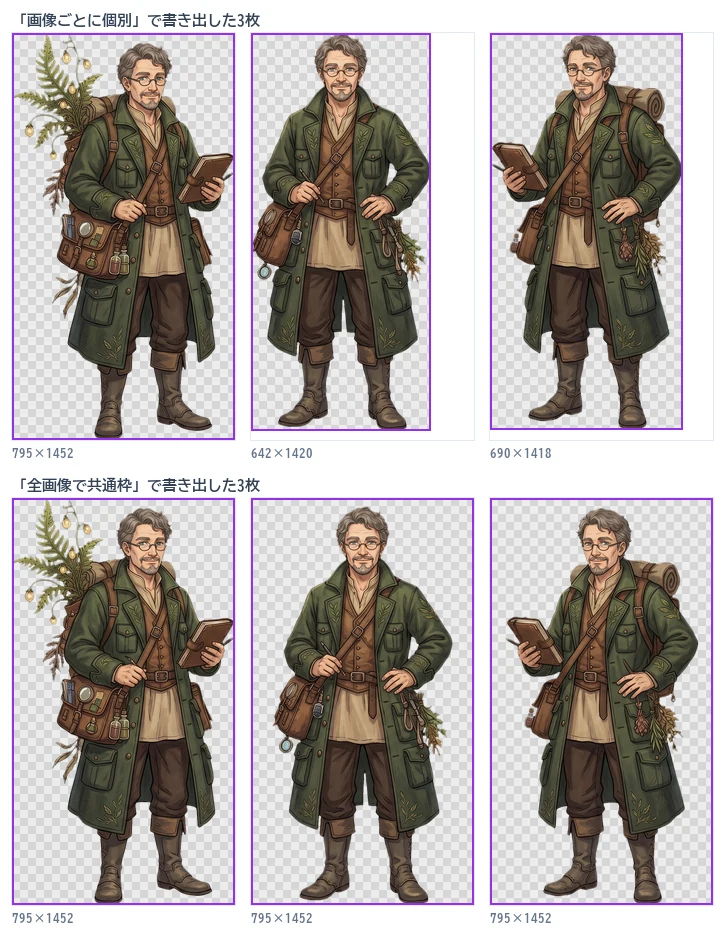
切り詰めを1枚ずつ独立して行うと、こうなります。
口を開けた差分は口の分だけ下に伸び、腕を上げた差分は上に伸びるので、被写体の輪郭に合わせた枠は1枚ごとに変わります。
共通枠に切り替える
詳細設定の「複数画像の一括トリミング枠」を「全画像で共通枠」にすると、投入した画像すべての被写体が収まる枠をひとつ求めて、全枚数をその枠で切ります。
結果として、出力はすべて同じ寸法になり、被写体の位置関係も元のまま保たれます。
ゲームやTRPGのツールに差分を登録するときのように、同じ場所に重ねて表示する用途で扱いやすくなります。
既定は「画像ごとに個別」です。
1枚だけ処理する場合はどちらでも結果は変わりません。
手順
- 詳細設定を開き、「複数画像の一括トリミング枠」を「全画像で共通枠」にする
- そろえたい画像をまとめて投入する
- 処理が終わったら「まとめてZIPダウンロード」で受け取る
先に設定を変えてから投入しても、投入した後で切り替えても構いません。
設定を変えた時点で、処理済みの画像にも新しい設定が自動で反映されます。
混ぜると余白が増える
共通枠は、投入した全画像を囲める大きさになります。
つまり、バストアップの差分と全身像を一緒に投入すると、枠は全身像に合わせて大きくなり、バストアップの側は上下に広い透明領域を抱えることになります。
並べたい画像だけをまとめて投入する、というのが実際の使い方になります。
構図の違うものは、いったん「すべてクリア」で分けてから処理するほうが早いはずです。※共通枠でも、パディングの設定はそのまま反映されます。四辺に均等に足されます。
元の画像の寸法がそろっていることが前提
共通枠は、すべての画像を同じ位置・同じ大きさの枠で切ります。
そのため、元の画像どうしで、キャンバスの大きさとキャラクターの位置がそろっている必要があります。
同じキャンバスから書き出した差分であれば、この条件は満たされています。
別々に描いた画像や、描いたあとで個別に切り詰めた画像を混ぜると、枠はそろっても中の位置がずれたままになります。
書き出したあとに、寸法を確かめる
受け取ったZIPを展開したら、何枚かの画像のプロパティを開いて、寸法が同じになっているかを確かめます。
並べて表示するツールに登録する前に見ておくと、あとから1枚だけやり直す手間が省けます。
表示する側で拡大・縮小する場合も、すべての画像に同じ倍率がかかるので、位置関係は保たれたままです。
差分を後から1枚だけ追加したくなったときは、既存の差分と一緒にもう一度まとめて投入すると、同じ枠で切り直せます。
並べる先での扱い
寸法をそろえて書き出しておくと、表示する側で位置合わせをしなくて済みます。
差分を切り替えたときにキャラクターが跳ねないのは、画像の側で位置が決まっているためです。
後から寸法を変えたくなった場合は、元の画像を投入し直すことになります。
切り詰めた画像から、切り落とした余白を戻すことはできません。
まとめて受け取る
複数枚を処理したときは、上部のボタンが「まとめてZIPダウンロード(○枚)」に変わります。
1枚ずつ保存ダイアログを開かずに、ZIPひとつで受け取れます。
枚数が多いときは、処理そのものより受け取りのほうが手間になりやすいところです。
ブラウザ内で処理する都合上、極端に大量の画像を一度に投入すると重くなるので、様子を見ながら分けて投入するのが無難です。