Suppinize
AIの文章から、記号と見えない文字を取り除くツールです。
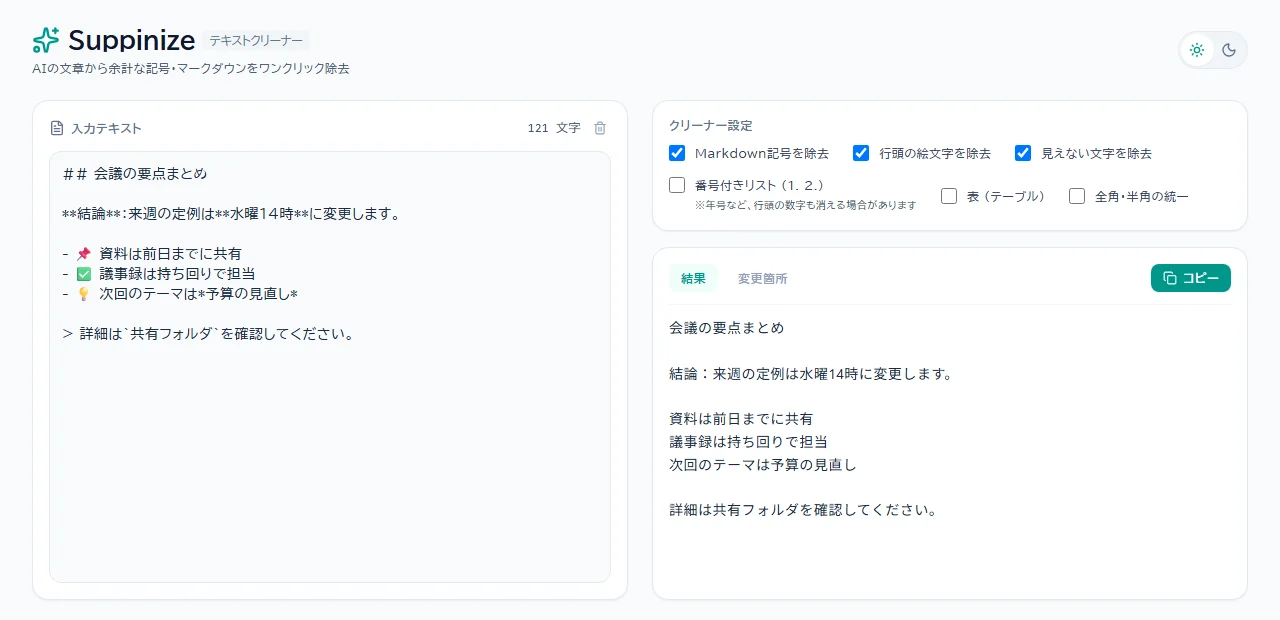
ChatGPTやGemini、Claude、Copilotなどが書いた文章を貼り付けると、Markdownの記号や行頭の絵文字、画面に表示されない文字を取り除いたテキストにします。
こんなときに
AIの回答をメールやWordに貼ったら「**」や「##」が残った
AIの回答は、多くの場合Markdownという書式で書かれています。
チャット画面では太字や見出しとして表示されますが、メールやWord、社内チャットに貼ると、装飾に使われていた記号がそのまま文字として出てきます。
1つずつ手で消すと手間がかかり、消し残しも出やすい作業です。
行頭に絵文字や「-」が並んで、文章として読みにくい
AIの回答では、箇条書きの行頭に「-」や絵文字が付くことがよくあります。
資料や報告に使うとき、そのままでは文章の体裁に合わないことがあります。
Suppinizeを通すと、行頭の記号と絵文字を外し、中身の文だけを残せます。
検索しても見つからない、文字数が合わない
コピーした文章には、ゼロ幅スペースのような、画面に表示されない文字が入っていることがあります。
見た目では分からないため、検索で一致しない、文字数の制限に引っかかる、といった形で初めて気づくことが多い文字です。
Suppinizeは、こうした文字を取り除いて、除去した個数を表示します。
できること
- 見出し、太字、斜体、打ち消し線、箇条書き、引用、水平線、インラインコードの記号を外す
- リンクと画像は、記号とURLを外して文字の部分だけを残す
- 行頭の絵文字を外す(複数並んでいる場合もまとめて外す)
- ゼロ幅スペースやBOMなどの見えない文字を取り除き、除去した個数を表示する
- 改行されないスペース(ノーブレークスペース)を、通常の半角スペースに置き換える
必要なときだけオンにする項目もあります。
- 番号付きリストの番号を外す
- Markdownの表を、タブ区切りの形にする(表計算ソフトにそのまま貼れる形)
- 全角の英数字を半角に、半角カタカナを全角にそろえる
使い方の流れ
- AIからコピーした文章を、入力欄に貼り付ける
- 外したいものに合わせて、設定を切り替える(結果はその場で反映される)
- 「結果」タブに出たテキストを、コピーボタンでコピーする
貼り付けてからコピーするまで、画面を移動する必要はありません。
知っておきたいこと
Suppinizeは、文章そのものは書き換えません。
言い換えや要約、文法の修正は行わず、決められた記号と文字だけを取り除きます。
リンクは文字の部分だけが残り、URLは消えます。
URLを残したい場合は、変換前の文章から別にコピーしておく必要があります。
プログラムのコードを含む回答では、コードブロックの囲みの記号だけを外し、中のコードには手を付けません。
「snake_case」のような、単語の中にあるアンダースコアも残します。
番号付きリストの変換を初期状態でオフにしているのは、年号など、行頭にある数字まで消える場合があるためです。
手順の番号が意味を持つ文章では、オフのまま使うほうが安全です。
処理はすべてブラウザの中で行い、貼り付けた文章をサーバーへ送信しません。
よくある質問
料金はかかりますか?
かかりません。
登録やログインも不要で、すべての機能を無料で使えます。
どのAIの文章に使えますか?
ChatGPT、Gemini、Claude、Copilotなど、Markdownで回答するAIの文章であれば、どれでも使えます。
表はどうなりますか?
初期状態では、表は変換しません。
「表」の項目をオンにすると、縦線と区切りの行を外し、セルをタブで区切った形にします。