Seishonize
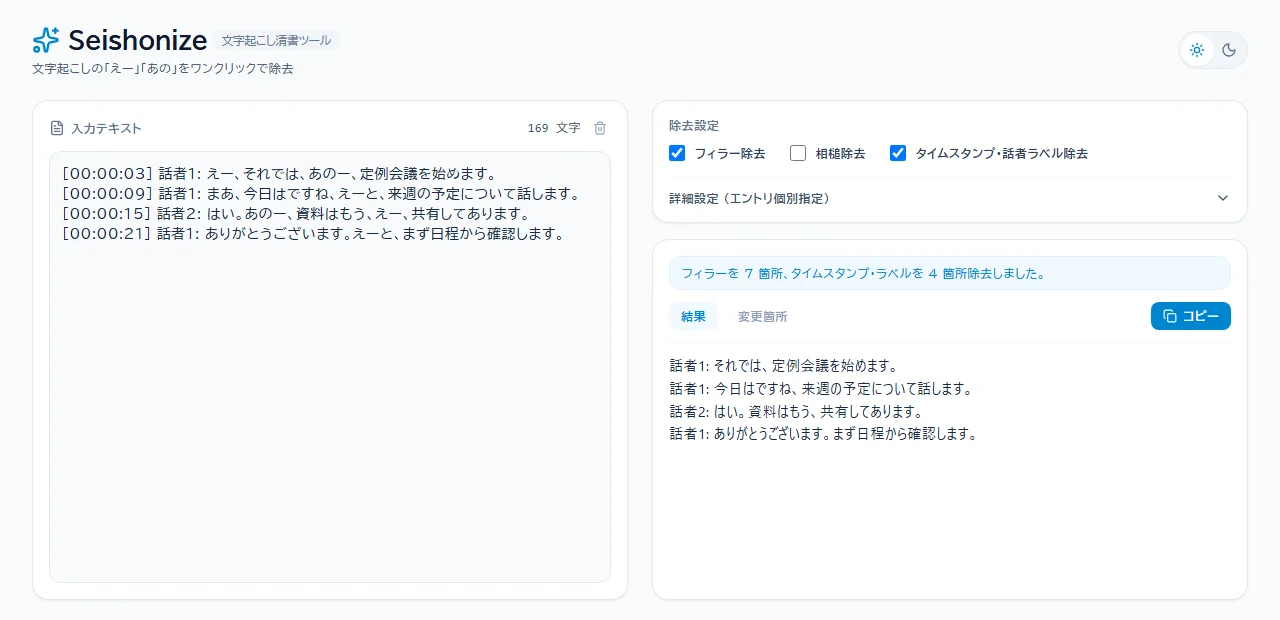
文字起こしした文章から、「えー」「あのー」やタイムスタンプを取り除くツールです。
WhisperやNottaなどで文字起こししたテキストを貼り付けると、話し言葉に混ざる余計な言葉や記号を取り除いて、読める文章に整えます。
こんなときに
文字起こしが「えー」「あのー」だらけで読みにくい
音声認識は、話したとおりに文字にします。
そのため、話し言葉では気にならない「えー」「あのー」「まあ」「なんか」のような言葉(フィラー)も、そのまま文章に残ります。
Seishonizeに貼り付けると、こうした言葉をまとめて取り除けます。
タイムスタンプや「話者1:」を消したい
文字起こしのツールによっては、「[00:12]」のような時刻や、「話者1:」のような話者のラベルが、行ごとに付いて出力されます。
字幕用のSRTやWebVTTの形式で書き出した場合も、番号や時刻の行が本文に混ざります。
Seishonizeは、これらをまとめて取り除き、話した内容だけを残します。
議事録やインタビュー記事の下準備をしたい
文字起こしから不要な言葉を取り除く作業は、「ケバ取り」と呼ばれます。
議事録やインタビュー記事を作るときの最初の工程で、手作業で行うと時間のかかる部分です。
Seishonizeで先にケバ取りを済ませておくと、その後の編集に集中できます。
できること
- 「えー」「あー」のような音のフィラーと、「あの」「まあ」「なんか」のような言葉のフィラーを取り除く
- タイムスタンプ、話者ラベル、SRTやWebVTTの番号と時刻の行を取り除く
- 「はい。」「なるほど。」のように1行だけで独立している相槌を取り除く(初期状態はオフ)
- 取り除いたあとに残る、行頭の読点や、続けて並んだ読点と句点を整える
- いくつも続く空行を、1行の空行に詰める
- 取り除いた箇所を「変更箇所」タブで、赤い打ち消し線付きで確認する
フィラーは「まあ系」「なんか系」のような単位で、個別にオンとオフを切り替えられます。
使い方の流れ
- 文字起こしのアプリからコピーしたテキストを、入力欄に貼り付ける
- 取り除きたいものに合わせて、設定を切り替える(結果はその場で反映される)
- 「変更箇所」タブで消えた言葉を確認し、問題がなければコピーボタンでコピーする
知っておきたいこと
Seishonizeは、ツールに入っているフィラーと相槌の辞書をもとに、機械的に判定して取り除きます。
そのため、文脈によっては、残したかった言葉を消してしまったり、消し残しが出たりすることがあります。
コピーする前に「変更箇所」タブで確認し、気になる場合は、詳細設定でその言葉だけをオフにしてください。
話者ラベルとして取り除くのは、「話者1:」「Speaker A:」のような決まった形のものです。
「田中:」のように名前が入ったラベルは、本文と見分けにくいため、取り除く対象に入れていません。
話し言葉を書き言葉に直す作業(整文)は行いません。
「〜でですね」を「〜です」に直すような言い換えはせず、決められた言葉と記号だけを取り除きます。
相槌の除去を初期状態でオフにしているのは、話者が分かれていない対談の文字起こしだと、質問への返事の「はい」と相槌を区別できないためです。
インタビューの記録で使う場合は、オフのままにしておくほうが安全です。
処理はすべてブラウザの中で行い、貼り付けた文章をサーバーへ送信しません。
よくある質問
料金はかかりますか?
かかりません。
登録やログインも不要で、すべての機能を無料で使えます。
どの文字起こしツールの出力に使えますか?
WhisperやNottaなど、テキストとして書き出せるものであれば使えます。
SRTやWebVTTのような字幕の形式にも対応しています。
「やっぱり」のような口癖も消えますか?
今のところ、口癖や言い直しは取り除く対象に入っていません。
取り除くのは、フィラー、相槌、タイムスタンプと話者ラベルです。