ChatGPTの文章の「**」や「##」を一括で消す方法
AI文章の整形コラム
執筆:松村 誠(植木鉢団 代表)
ChatGPTの回答をコピーして、Wordやメールに貼り付けたら、文章のあちこちに「**」や「##」が残っていた。消す方法は4つありますが、どれで消えるかは、回答をどうやってコピーしたかで変わります。
そもそも「**」の正体は何か
この記号はMarkdown(マークダウン)という記法です。「**囲んだ部分**は太字」「行頭に ## を付けたら見出し」のように、文章の装飾を記号で表す約束事で、ChatGPTをはじめ多くのAIはこの形式で回答を作っています。
ChatGPTの画面上では、記号が太字や見出しに変換されて表示されるため、記号の存在に気づきません。ところが回答の下にある「コピー」ボタンは、変換前の記号付きテキストと、書式付きのHTMLの両方をクリップボードに入れます。
そのため、メモ帳や入力フォームのように文字だけを受け取る貼り付け先では、記号付きのテキストのほうが使われて、記号が現れます。
方法1: AIに指示して消させる
いちばん手軽なのは、ChatGPT自身に頼む方法です。あらかじめ「Markdownを使わず、記号なしのプレーンテキストで出力してください」と指示しておくか、出力された後に「今の回答を、内容を変えずに記号なしで書き直してください」と頼む形です。
ただし、弱点もあります。
まず、指示が続かないこと。
最初に頼んでおいても、会話が長くなると記号が戻ってくることがあります。
指示が届く範囲と、会話をまたいで指示を残す設定については、別の記事(なぜAIの回答には「**」や「##」が付いてくるのか)に書きました。
もうひとつは書き直しを追加で指示した場合に本文の語句まで変わってしまうことがある点です。
「記号だけ消して他は一切変えない」と頼んでも守られないことがあり、内容が変わっていないか全文を見比べる羽目になります。
方法2: 貼り付け先の置換機能で消す
Wordなどの「検索と置換」で、「**」を空欄に置き換える方法です。消したい記号が1〜2種類だけなら、これで十分です。
ただ、「**」のような固定の文字列は消せても、行頭の「- 」や「## 」の場合、単純な置換では行頭だけを狙うことはできないため、本文中のハイフンまで巻き込んでしまう可能性があります。
そうすると一括置換はせずに、1件ずつ確認しながら置換する必要が出てきます。
しかも、対象の記号の種類が多いと、その数だけ置換を繰り返すことになります。
方法3: 「書式なし貼り付け」を使う
Ctrl+Shift+V(書式なし貼り付け)で解決する、という説明を見かけますが、これでは解決しない場合もあります。
この方法が効くのは、画面上の文字をドラッグして選択コピーした場合です。
このとき太字や見出しは「装飾付きのテキスト」としてコピーされるので、書式なしで貼り付ければ装飾が外れて素の文章だけが貼り付けられます。
一方、「コピー」ボタン経由のテキストは、装飾ではなく記号そのものが本文に含まれています。
そのため、書式なし貼り付けをしても、記号は文字として残ったままです。
どうやってコピーしたかで結果が変わってしまうため、もしも「書式なし貼り付けを試したのに消えなかった」という場合は、コピーボタン経由だった可能性が高いと考えられます。
方法4: 専用ツールで一括除去する
当サイトのSuppinizeは、この作業のために作ったツールです。使い方は、入力欄にテキストを貼り付けるだけ。
「**」「##」、行頭の「- 」、水平線などのMarkdown記号が即座に除去され、コピーボタンで結果を取り出せます。
作るうえでこだわった点が2つあります。
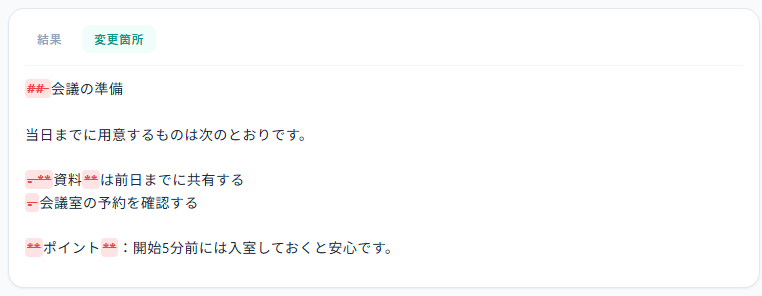
ひとつは「変更箇所」タブで、どこが消えたのかを消去線付きで確認できること。文章をツールに掛ける以上、何が起きたか見えないのは不安だと考えたためです。
もうひとつは、番号付きリスト(1. 2.)や表は初期設定では変換しないこと。これらは記号を消すと構造ごと壊れてしまうため標準では残す設計ですが、設定画面からオンにして変換することも可能です。
なお、貼り付けたテキストはブラウザの中だけで処理され、外部のサーバーには送信されません。
使い分けの目安
まず、回答をどうやってコピーしたかを確かめます。
- 画面の文字をドラッグして選択コピーした: 書式なし貼り付け(方法3)で装飾が外れます。
- 回答の下の「コピー」ボタンを使った: 記号が文字として入っているので、方法3では消えません。1〜2か所なら置換(方法2)、行頭の記号や種類が多いときはSuppinizeに貼ります。
- これから書かせる回答: 最初に記号なしで出すよう指示しておけば(方法1)、貼ったあとの作業が要りません。会話が長くなると記号が戻ることがあるので、貼る前に一度見ておきます。