Markdownの表でできないことと、その回避策
Markdown表・表データ変換コラム
執筆:松村 誠(植木鉢団 代表)
表計算ソフトの表をそのまま持っていこうとすると、途中で無理が出ます。
限界が分かっていると、そもそも表で書くべきかどうかの判断がしやすくなります。
できないこと
- セルの結合(横方向も縦方向も)
- 複数行のヘッダ(大項目の下に小項目が並ぶ形)
- セル単位の背景色や罫線
- 行の高さ・列幅の指定
- セル内での箇条書き(
<br>と記号で似せることはできます)
このうち、詰まりやすいのはセル結合と複数行ヘッダです。
どちらも「表らしい表」を作ろうとすると自然に使いたくなる機能です。
結合した表をコピーすると、何が渡るか
Excel(Microsoft 365)で、横と縦の結合を含む小さな表を作ってコピーしました。
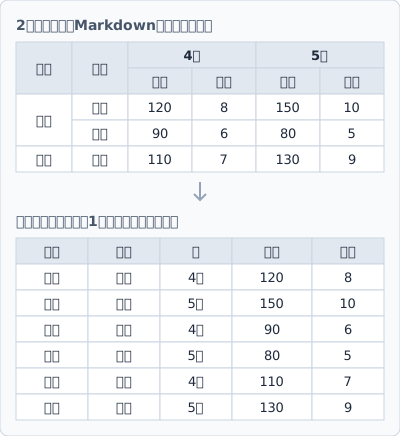
見出しの「4月」「5月」をそれぞれ2列分に横で結合し、その下に「売上」「件数」を並べた2段の見出しです。「地域」「店舗」は縦に2行分を結合し、中身の「関東」も2店舗分を縦に結合しています。
コピーすると、クリップボードには2種類の中身が入ります。
- 文字(タブ区切り):結合したセルは、左上のセルにだけ値が入り、残りは空になります。
- HTML:結合が残っています(縦の結合が3か所、横の結合が2か所)。
このツールが読むのは、文字のほうだけです。そのため結合のまま変換すると、次のようになりました。
| 地域 | 店舗 | 4月  |      | 5月  |      |
| ---- | ---- | ---- | ---- | ---- | ---- |
|      |      | 売上 | 件数 | 売上 | 件数 |
| 関東 | 東京 | 120  | 8    | 150  | 10   |
|      | 横浜 | 90   | 6    | 80   | 5    |
| 関西 | 大阪 | 110  | 7    | 130  | 9    |
1行目が見出し、2段目の「売上 件数」は中身の1行目になっています。
「4月」の隣は空の見出しで、プレビューでは「(空)」と表示されます。「横浜」の行は、地域の欄が空です。
表だけを見ると、「横浜」が関東なのか、空の見出しの列が何月の何なのかが分からなくなります。
結合を解除して、値を埋めてから変換する
同じ表を、Excelの側で結合を解除し、空いたセルに同じ値を入れてから変換すると、見出しは「地域 店舗 4月 4月 5月 5月」、2行目は「地域 店舗 売上 件数 売上 件数」になりました。
「横浜」の行にも「関東」が入るので、どの行も単独で意味が通ります。並べ替えやフィルターにも強くなるので、表計算の表としても扱いやすくなります。
見出しが2段のままなのは変わらないので、そこは次の回避策のどれかで整えることになります。
回避策1: 月を行に移して、1段の見出しにする
複数行のヘッダが必要に見える表でも、見出しの上の段にある項目を行のほうへ移すと、1行のヘッダで収まることがあります。
上の表なら、「月」の列を作って4月と5月を別の行に分け、列を「地域」「店舗」「月」「売上」「件数」の5つにします。行と列をそのまま入れ替えるのとは違い、1行が「どの店舗の、何月の数字か」を表す形に組み直します。
横に長い表は、たいていこの組み直しで縦に長い表になります。縦に長い表のほうが、画面の幅に収まりやすく、行を足すのも簡単です。
回避策2: 表を分ける
複数行ヘッダが必要になるときは、1つの表に情報を詰め込みすぎていることがあります。
大項目ごとに表を分けて、それぞれに見出しを付ける形にすると、Markdownの範囲で収まります。上の表なら「4月」「5月」で2つに分ける形です。
回避策3: HTMLで書く
多くの環境では、Markdownの中にHTMLを直接書けます。<table> を使えばセル結合(colspan / rowspan)も指定できます。
ただし書く量は一気に増えますし、表示できる環境も限られます。※HTMLを許可していない環境(一部のブログやチャットツール)では、タグがそのまま表示されてしまいます。
どうしてもその形でなければ伝わらない場合の最終手段、くらいの位置づけだと思います。
回避策4: 画像として貼る
複雑な表をそのまま見せたい場合、スクリーンショットを貼るという手もあります。
見た目は完全に再現できますが、文字を検索できない、コピーできない、画面幅に追従しないといった欠点が付いてきます。資料の付録として添えるなら十分ですが、本文の一部として使うのは避けた方が無難です。
注記は表の外に書く
「※税込」「※一部地域を除く」のような注記を、セルの中に書き足すと、列の幅が広がって表が読みにくくなります。
注記は表のすぐ下に、番号や※を付けて書くほうが、表そのものはすっきりします。
割り切って使う
Markdownの表は、機能としては最低限です。それでも「テキストのまま差分が追える」「どこでも書ける」という利点があるので、割り切って使う価値はあると思っています。
このツールも、Markdownの表で表現できる範囲に限って変換しています。結合セルを含む表は、上で見たとおり左上にだけ値が入った形で出てくるので、そこは手で整える前提です。できないことを黙って落とすより、書いておいた方がいいかと思います。