数字が数字として戻らない。表を往復させたときに壊れるもの
Markdown表・表データ変換コラム
執筆:松村 誠(植木鉢団 代表)
表計算で作った表をMarkdownにして、しばらく後に表計算へ戻した。
見た目は同じなのに、合計が出せない。並べ替えもおかしい。
往復の途中で、数字の一部が数字でなくなったか、値そのものが変わっています。
運ばれるのは表示されている文字列
表計算のセルは、値と表示形式を分けて持っています。1234 という値に「桁区切りを付ける」という表示形式が乗って、画面には 1,234 と出ます。
コピーしたときに運ばれるのは、この画面に出ているほうの文字列です。
Markdownの表に入るのは 1,234 であって、1234 ではありません。
Markdownの表にとっては、どちらも単なる文字です。
問題が出るのは、表計算に戻して、その文字列をもう一度読み直すときです。
Excelに戻して試した結果
Excel(日本語版)に、タブ区切りの表を貼り付けて確かめました。
| 貼り付けた文字列 | 貼り付け後 | 分類 |
|---|---|---|
1,234 | 1234(桁区切りの表示付き) | ほぼ戻る |
50% | 0.5(%の表示付き) | ほぼ戻る |
¥1,000 | 1000(通貨の表示付き) | ほぼ戻る |
2026/08/31 | 日付 | ほぼ戻る |
(1,000) | -1000 | ほぼ戻る |
1,234円 | 文字列のまま | 数値にならない |
△1,000 | 文字列のまま | 数値にならない |
007 | 7 | 値が変わる |
1-2 | 1月2日 | 値が変わる |
12345678901234567 | 1.23456789012345E+16 | 値が変わる |
12.30 | 12.3 | 値が変わる |
※試したのはExcelだけで、Googleスプレッドシートでは確かめていません。
ほぼ戻るもの:桁区切り・%・通貨・日付
Excelは、貼り付けられた文字列を読み直して、数値や日付に見えるものは数値として取り込みます。
桁区切りやパーセントは、値が数値に戻ったうえで、元と同じ見た目になるよう表示形式まで付きました。
括弧で囲んだ (1,000) は負の数として読まれ、全角で書いた「1,234」も 1234 になっています。
このグループは、合計や並べ替えで困ることはほとんどありません。
数値にならないもの:単位付きと、△▲の負数
「1,234円」のように単位を付けた値や、会計の書き方の「△1,000」「▲1,000」は、文字列のまま入りました。
見た目は数字でも、合計には入りません。
並べ替えると、数の大小ではなく先頭の文字から比べるので、1,000円 が 500円 より前に来ます。
Excelでは、配置を指定していなければ文字列は左寄せで表示されます。
数字の列なのに左に寄っていたら、この状態を疑えます。
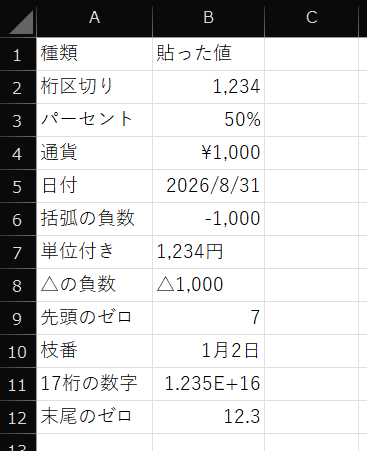
値が変わってしまうもの:先頭のゼロ・日付・桁数
こちらは文字列のまま残るのではなく、別の値に置き換わります。
007や0001234567は、先頭のゼロが消えて7や1234567になります。商品コードや社員番号で起きます。1-2や1/2は、1月2日という日付になります。枝番や分数のつもりで書いた値で起きます。- 15桁を超える数字は
1.23456789012345E+16のような表示になり、15桁を超えた分は失われます。 12.30は12.3に、0.10は0.1になります。末尾のゼロは、数値としては意味を持たないためです。
厄介なのは、元の値が残らないことです。
7 になった商品コードからは、元が 007 だったのか 0007 だったのかが分かりません。
Excelで試したところ(デスクトップ版・オンライン版とも)、列の書式を「文字列」にしておいても、セルを選んで貼るだけでは書式が自動で選び直され、防げませんでした。
セルを入力状態にしてから貼ると、貼った文字がそのまま入ります。ただ、入るのは1つのセルなので、表ごと戻す方法にはなりません。
表ごと戻したい場合の方法として、Microsoftは次の2つを案内しています(どちらも、ここでは試していません)。
- Microsoft 365 と Excel 2024 なら、[ファイル]→[オプション]→[データ]の「自動データ変換」で、先頭のゼロを外す変換と、16桁目からを落として E+ の表記にする変換を止められます。貼り付けにも効く設定とされています
- 表をCSVファイルに保存し、[データ]→[テキストまたはCSVから]で取り込みます。取り込みの画面でコードや番号の列を選び、データの型を「テキスト」に変えます
往復させる前提なら、戻る形で持つ
往復が続く表なら、Markdownへ移す前の書き方を揃えておくと、戻すたびに直す作業がなくなります。
- 単位は値に付けず、列の見出しに書く(「単価(円)」のように)
- 負の数は △ や ▲ ではなく - で書く。△ を付けて見せたい場合は、表計算の表示形式で付けられます
- コードや番号の列は、貼ったあとに元の値と見比べる
そもそも往復させない
もっと確実なのは、往復させないことです。
集計が続く表は表計算に置いたままにして、Markdownには結果だけを持っていく。
文書に載せる表は、更新のたびに変換し直す。
Markdownの表は、読ませるための形式です。計算の途中経過を持たせる場所ではない、と割り切ると扱いが楽になります。