Markdownの表の書き方(区切り行と配置指定まで)
Markdown表・表データ変換コラム
執筆:松村 誠(植木鉢団 代表)
見出しやリストと違って、表だけは記法が少し特殊です。
書き方自体は単純なのですが、細かい決まりがいくつかあります。
表は、もとのMarkdownの決まりには無く、あとから広まった拡張の書き方です(GitHub の GFM などが採り入れています)。そのため、貼る場所によっては表として表示されません。どこで通じるかは「その表、貼り先で表になりますか」のコラムで試しています。
最小の形
次のタブ区切りの表を、このツールで変換して確かめました。
商品名	単価	在庫
りんご	120	30
みかん	80	125
ぶどう	450	8
Markdownの表は、1行目がヘッダ、2行目が区切り行、3行目以降が中身です。セルは | で区切ります。
書き方として最小なのは、次の3行です。
| 商品名 | 単価 | 在庫 |
| --- | --- | --- |
| りんご | 120 | 30 |
行頭と行末の | は、あってもなくても解釈されます。
区切り行は宣言の行
2行目の区切り行は飾りではなく、「ここから表です」と宣言している行です。これがないと、ただの | を含んだ文章として扱われます。
ハイフンの数は1つ以上あれば足ります。
このツールの「桁を揃える」をオンにすると、区切り行は | ------ | ---- | ---- | のように、列の幅に合わせた数のハイフンで出力されます。
オフにすると、ハイフンは3つずつで、セルも詰めて出ます。どちらも表示は同じで、違うのはソースの読みやすさだけです。
※区切り行が無い、列の数が行ごとに違うといった崩れ方の見分け方は、「AIが出した表がそのままでは崩れるとき、どこを見るか」のコラムで扱っています。
配置はコロンで指定する
区切り行にコロンを足すと、その列の配置が変わります。
:---… 左寄せ:---:… 中央寄せ---:… 右寄せ
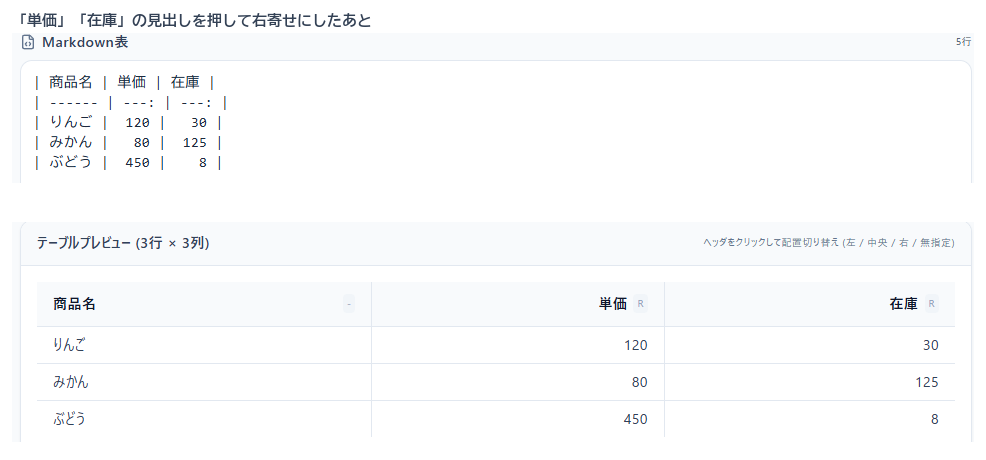
このツールでは、プレビューの見出しを押すたびに、その列の配置が切り替わり、区切り行も書き換わります。
「単価」の見出しを押していくと、区切り行のその列は次の順に変わりました。
:--- → :--: → ---: → ----左寄せ、中央寄せ、右寄せ、指定なしの順です。
単価と在庫を右寄せにすると、ソースの上でも数字のセルが右に詰めて揃います(| 120 | 30 |)。
桁を揃えるをオフにしたときの区切り行は |---|---:|---:| です。
※配置が反映されるかどうかは、表示する側(GitHub、Zenn、各種エディタなど)の実装によります。
ヘッダ行は必須
Markdownの表は、仕様としてヘッダ行を省略できません。
このツールで「1行目をヘッダとして扱う」を外すと、一番上に空の見出し行 | | | | が足され、元の1行目(商品名・単価・在庫)は中身の行として出力されます。画面には「Markdownの表は仕様上ヘッダ行が必要なため、空のヘッダを出力しました。」と表示されます。
見た目としては空の帯が1行入ります。どうしても消したい場合はHTMLの <table> で書くことになりますが、そこまでするかは用途次第です。
セルの中と、表の終わり
セルの中では、太字・斜体・リンク・インラインコードが使えます。見出し・箇条書き・コードブロックのような、行をまたぐ書き方は使えません。セルの中の改行や | の書き方は、「セルの中に改行・パイプ・カンマがあるときの書き方」のコラムで扱っています。
表のすぐ下の行に文章を続けると、その行も表の続きとして読まれることがあります。表を書き終えたら、次の文章との間に空行を1行入れておくと崩れません。
表にするか、箇条書きにするか
表が向いているのは、どの行も同じ項目(商品名・単価・在庫のような)を持っているときです。行ごとに書きたい項目がばらばらだったり、1つのセルに長い説明が入ったりする場合は、箇条書きのほうが読みやすくなります。
ヘッダ行の文字は多くの表示環境で見出しとして表示されるので、** で太字にする必要はありません。
列が3つを超えたあたりから、手で書くのは厳しくなります。書いている途中で列数を増やすと、全行に | を足して回ることになるので、表計算ソフトで組んでから変換したほうが早いです。トップの変換ツールは、そのためのものです。