画像をまとめて縮小する方法:ZIPで一括ダウンロードして手間を減らす
画像リサイズ・圧縮コラム
執筆:松村 誠(植木鉢団 代表)
画像を10枚、20枚とまとめて小さくしたいとき、処理が終わったあとに1枚ずつ保存していくのは手間がかかります。
保存ダイアログが枚数ぶん開いて、そのたびにクリックする。
処理そのものより、受け取りのほうが面倒だった、という話です。
Shrinkumaは、この受け取りの部分をZIPにまとめることを最初の要件にして作りました。
まとめて縮小するときの手順
使い方は4段階です。
- 画像をまとめてドラッグ&ドロップする(JPEG・PNG・WebP・GIFに対応)
- 縮小のしかたを決める
- 「まとめて縮小」を押す
- 処理が終わったら「ZIPでまとめてダウンロード」を押す
縮小のしかたは、寸法と圧縮の2つを組み合わせて指定します。
- 寸法: 長辺のピクセル数を指定するか、変えないか
- 圧縮: 画質のスライダーで決めるか、目標のファイルサイズで決めるか
「長辺1280pxにして、なおかつ500KB以下」といった組み合わせもできます。※指定した長辺より小さい画像は、引き伸ばさずにそのままの寸法で扱います。
縮小の処理中は「縮小中... (3/20)」のように進み具合が出ます。
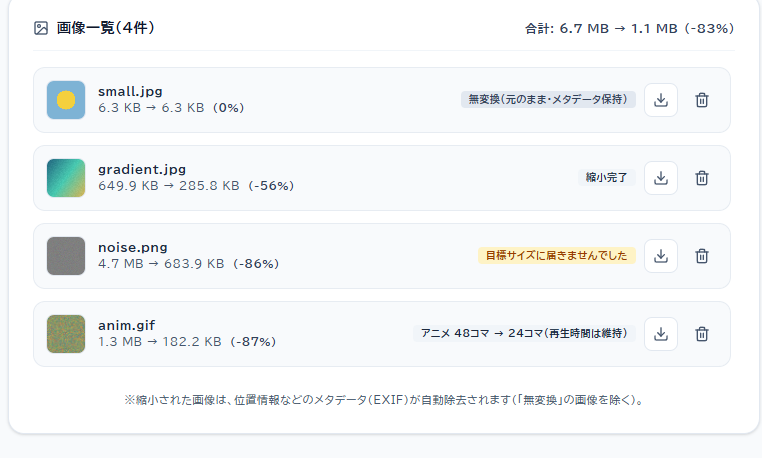
終わると1枚ずつの結果が一覧で並ぶので、どれがどれだけ小さくなったかを確認してから受け取れます。
ZIPのまま読み込ませることもできる
縮小したい画像がすでにZIPにまとまっている場合は、展開しなくても、ZIPのまま投入できます。
中の画像を縮小して、もう一度ZIPにまとめて返します。
画像以外のファイル(テキストや設定ファイルなど)が入っていても、それらは手を付けずにそのまま入れ直します。
ZIPの中にZIPが入っている場合は、3階層までたどって処理します。※ZIPは1つ500MBまで、中のファイル数は3,000件までです。展開後の合計が1GBを超える分は、縮小せずにそのまま入れ直します。
すでに条件を満たしている画像は、そのまま通す
まとめて処理すると、最初から十分小さい画像が混ざっていることがあります。
目標のファイルサイズで指定していれば、すでにそのサイズ以下の画像は再圧縮せず、元のファイルのままZIPに入れます。
結果の一覧に「無変換(元のまま・メタデータ保持)」と出ているのがそれです。
画質のスライダーで指定したときは扱いが変わります。どういうときに元のまま返すかは、「圧縮済みの画像をもう一度圧縮すると、何が起きるのか」のコラムに書いています。
受け取ったZIPを開く
ダウンロードしたZIPは、Windowsなら右クリックの「すべて展開」、Macならダブルクリックで展開できます。
展開すると、縮小した画像が入ったフォルダができます。
そのまま人に渡す場合は、展開せずにZIPのまま送れば、1ファイルで済みます。
スマートフォンで使うときは、少なめに分ける
スマートフォンは、パソコンより使えるメモリが少ないため、大きなZIPを一度に処理すると途中で止まることがあります。
Shrinkumaでは、画面幅の狭いタッチ操作の端末で、読み込んだZIPの合計が30MBを超えると、「スマートフォンで大きなZIPを処理すると、メモリ上限に達してページが再読み込みされ、処理が失われることがあります(とくにiPhone)。」という注意を出しています。
30MBは、ZIPを処理するときにZIPの約3倍のメモリを使っていた実測から、逆算した目安です。
機種ごとの上限を測った数字ではないので、注意が出ていなくても、途中で止まるようなら何回かに分けて処理してください。
処理中は、画面を消したり、他のアプリに切り替えたりしないようにします。※数えているのはZIPのファイルの大きさだけです。画像を直接入れたときは、この注意は出ません。
アップロードせずに処理する
画像の処理はすべてブラウザの中で行われ、サーバーへは送信されません。
仕事で使う資料や、人に見せる前の写真を扱うときに、どこかへ送られる経路がないというのは、それ自体が扱いやすさになるかと思います。
枚数が増えるほど、ZIPで受け取れることの効きは大きくなります。
まずは手元のフォルダをまとめて放り込むところから試してみてください。