ブログに載せる画像を軽くする:表示される大きさに合わせて縮小する
画像リサイズ・圧縮コラム
執筆:松村 誠(植木鉢団 代表)
記事に写真を貼っていったら、ページの表示がもたつくようになった。
原因の一つは、撮ったままの写真をそのまま置いていることです。
スマートフォンで撮った写真は1枚あたり数MBあることも珍しくなく、それを1記事に5枚も貼れば、それだけで十数MBになります。
表示される大きさより大きい画像は、そのぶんが無駄になる
見落としがちなのは、画像の「実際のピクセル数」と「画面で表示される大きさ」が別物だという点です。
たとえば本文の幅が700pxくらいのブログに、長辺4000pxの写真を貼ったとします。
画面上ではきれいに縮んで表示されますが、読み込まれるデータは4000px分のまま運ばれています。
見えていない情報のために通信を使っている、という状態です。※高解像度ディスプレイ向けに表示幅の2倍程度を用意する考え方もあります。それでも4000pxは過剰なことが多いです。
記事1本分をまとめて処理する
1枚ずつ調整するより、記事を書き終えたタイミングで、使った画像をまとめて通してしまうのが楽です。
- 記事で使う画像をまとめてドラッグ&ドロップする
- 長辺のピクセル数と、圧縮の指定(品質か、目標のファイルサイズ)を決める
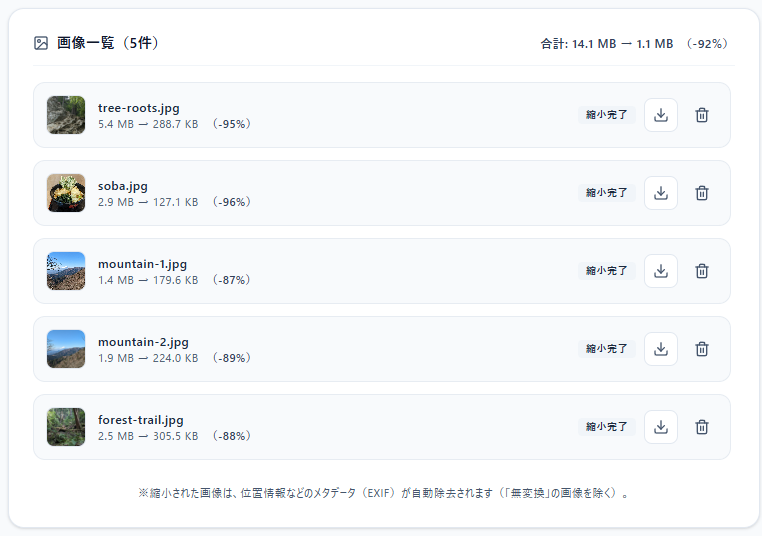
- 「まとめて縮小」を押して、結果の一覧で削減量を確認する
- ZIPで受け取り、展開してから記事に使う
Shrinkuma の初期設定は、寸法はそのまま、品質0.8です。長辺を指定するほうに切り替えたときの初期値は1280px、目標サイズで指定するほうに切り替えたときの初期値は500KBです。※アイキャッチなど大きく表示する画像だけは、別の設定でもう一度通すほうが無難です。
スマホの写真5枚を通してみた
スマホ(Pixel 4a・6a)で撮った写真5枚を、1記事分のつもりで Shrinkuma に通しました。
元は5枚とも 2688×1512(縦長と横長あり)で、容量は 5.4MB・2.9MB・1.4MB・1.9MB・2.5MB、合計で約14.1MBです。
長辺を1280pxにして、圧縮の指定と出力形式を変えて比べました。
| 設定(長辺1280px) | 5枚の合計 | 1枚ごと | かかった時間 |
|---|---|---|---|
| 目標500KB・JPEG | 2,026KB | 278.2〜480.1KB | 約0.8秒 |
| 目標500KB・WebP | 1,869KB | 219.1〜496.0KB | 約3.2秒 |
| 品質0.8・JPEG | 1,125KB | 127.1〜305.5KB | 0.23秒 |
| 品質0.8・WebP | 993KB | 78.8〜294.9KB | 0.52秒 |
※時間は5枚まとめての値で、手元のパソコン(Windows 11、Chrome)で測ったものです。
どの設定でも、約14.1MBが993KB〜2,026KBになりました。目標500KB・JPEGで書き出した写真の大きさは、1280×720(縦長なら720×1280)です。
WebPにすると小さくなるか
差がはっきり出たのは、品質で指定したときでした。品質0.8で、WebPはJPEGより5枚の合計で約12%小さくなっています(1,125KBが993KBに)。
目標サイズで指定した場合は、JPEGもWebPも500KBの近くに寄せて書き出します。そのため、5枚のうち2枚はWebPのほうが大きくなりました(1枚目は JPEG 480.1KB、WebP 490.4KB)。
WebPで小さくしたいなら、品質で指定するほうが差が出ます。※掲載先のサービスやテーマがWebPを受け付けるかは事前に確認してください。対応していない環境では表示できません。
位置情報は取り除かれる
縮小した画像は、撮影時のメタデータ(EXIF)が取り除かれます。
今回の5枚は、どれも EXIF に撮影した場所の位置情報が入っていましたが、縮小して書き出した5枚には、位置情報を含めて EXIF が残っていませんでした。
ただし、寸法も形式も変えない設定で、目標のサイズに収まっていた画像などは、描き直さずにそのまま出力するので、EXIF も残ります。結果の一覧に「無変換(元のまま・メタデータ保持)」と出た画像がそれです。詳しくは「写真の位置情報(EXIF)はいつ消えるのか」に書いています。
自宅で撮った写真をそのまま公開してしまう、といった事故を避けやすくなるので、公開用の画像を通しておく意味はそれなりにあると思います。
そのほか、画像まわりで見ておくもの
- 遅延読み込み:画面の下のほうの画像は、読み手がスクロールして近づいたときに読み込めば間に合います。画像に「遅延読み込み」の指定があると、ページを開いた直後に運ぶデータが減ります。ブログサービスやテーマによっては自動で付いています。
- 代替テキスト:画像の内容を短く説明する文です。画像が読み込めなかったときや、読み上げソフトで使われます。「画像1」ではなく、「縮小前と縮小後のファイルサイズを並べた画面」のように、何が写っているかを書きます。
- SNSで共有されたときの画像:1200×630px前後が推奨されることが多い大きさです。長辺1280pxで縮小していれば、ほぼそのまま使えます。横長で切り取られることが多いので、大事な部分は中央に寄せておきます。