なぜAIの回答には「**」や「##」が付いてくるのか
AI文章の整形コラム
執筆:松村 誠(植木鉢団 代表)
「**」や「##」の消し方は別の記事(ChatGPTの文章の「**」や「##」を一括で消す方法)にまとめてあるので、ここでは、そもそもなぜAIの文章にこれらの記号が付いてくるのかを掘り下げます。
正体はMarkdownという記法
「**」や「##」は、Markdown(マークダウン)という文書記法の記号です。
# 見出し→ 見出しになる**強調**→ 太字になる- 項目→ 箇条書きになる
記号で文章の構造を示すルールで、エンジニアの世界では標準的な書き方として広く使われています。
チャット画面では記号が「見えない」
ポイントは、ChatGPTなどのチャット画面は、Markdownを装飾に変換して表示していることです。
AIが出力しているのは「**強調**」という記号付きのテキストですが、画面上では変換後の太字だけが見えています。
では、コピーすると何が取り出されるのか。ChatGPT の回答を2通りでコピーして、クリップボードの中身を見比べました(2026年10月25日、Windows 11 のパソコンで、ChatGPT の無料版の回答を使用)。
- 回答の下のコピーボタン:文字のほうは Markdown のままでした。見出しの「#」も、表の「|」も、[文字](URL) の形のリンクも、そのまま入っています。同時に、見出し・表・リンクの付いた HTML も入っていて、こちらには記号はありません。
- 回答を範囲選択して Ctrl+C:文字のほうには、記号が1つもありませんでした。その代わり、表はセルが1つずつ別の行に分かれ、リンクは文字だけになって URL が消えています。HTML のほうには、見出し・表・URL付きのリンクが残っていました。
クリップボードには、文字だけのものと、書式付きの HTML が一緒に入ります。メモ帳のように文字しか受け取らない所に貼ると、文字のほうが使われます。
つまり「コピペしたら**が付いてきた」のは、コピーボタンで写して、文字だけを受け取る所に貼ったときです。記号が後から付いてきたのではなく、最初からそこにあったものが見えるようになった、という方が正確です。
※Word のように書式を受け取れる所に貼った場合は、HTML のほうが使われて、見出しや表として貼られると考えています。ただ、こちらは試していません。
なぜAIはMarkdownで書くのか
理由として公式に語られることは少ないようですが、次の2点で説明されるのが一般的です。
- 学習データに、Markdownで書かれた文書が多く含まれている(技術文書やREADMEなど、Markdownで書かれた文章がWeb上に多くあるため)
- 見出しや箇条書きで構造を示せるので、チャット画面での表示に都合がいい
チャットの中で完結する分には、これは合理的な仕組みです。
困るのは、その文章をWordやメールなど、Markdownを解釈しない場所へ持ち出したときだけです。
出力させない指示と、その限界
「Markdownを使わず、プレーンテキストで回答して」と指示すれば、その会話では記号なしの回答になります。
ただし、会話が長くなると、元のスタイルに戻ってくることがあります。
新しい会話のたびに頼み直すのが面倒なら、すべての会話に反映される指示を書いておく手もあります。
ChatGPTの場合、2026年10月現在では、設定の「パーソナライズ」にある「カスタム指示」がそれにあたります。
同じ画面で、見出しやリスト、絵文字の使い方も選べます。
それでも、記号が一切出なくなるとまでは言い切れないので、「出てきた記号を後から消す」処理をどこかに挟むのが現実的です。
消し方の選択肢は冒頭で触れた別記事にまとめていますが、当サイトのSuppinizeに貼り付ければ、記号の役割ごとにまとめて処理できます。
リンクと表は、記号以外のものも抱えている
「**」や「##」は消せば済みますが、リンクと表は少し事情が違います。
リンクは、チャット画面ではクリックできる文字として表示されます。コピーボタンで写すと「[表示する文字](URL)」の形で出てきます。
Suppinizeで記号を消すと、表示する文字だけが残り、URLは消えます。上の ChatGPT の回答で試すと、「OWASPの入力値検証ガイド」へのリンクが付いた文は、「…OWASPの入力値検証ガイドが参考になります。」と文字だけになりました。
リンク先を残したい場合は、処理の前にURLを控えておくか、本文に書き出しておいてください。
表は、コピーボタンで写すと、縦棒「|」と横棒「-」で枠を描いた形で出てきます。
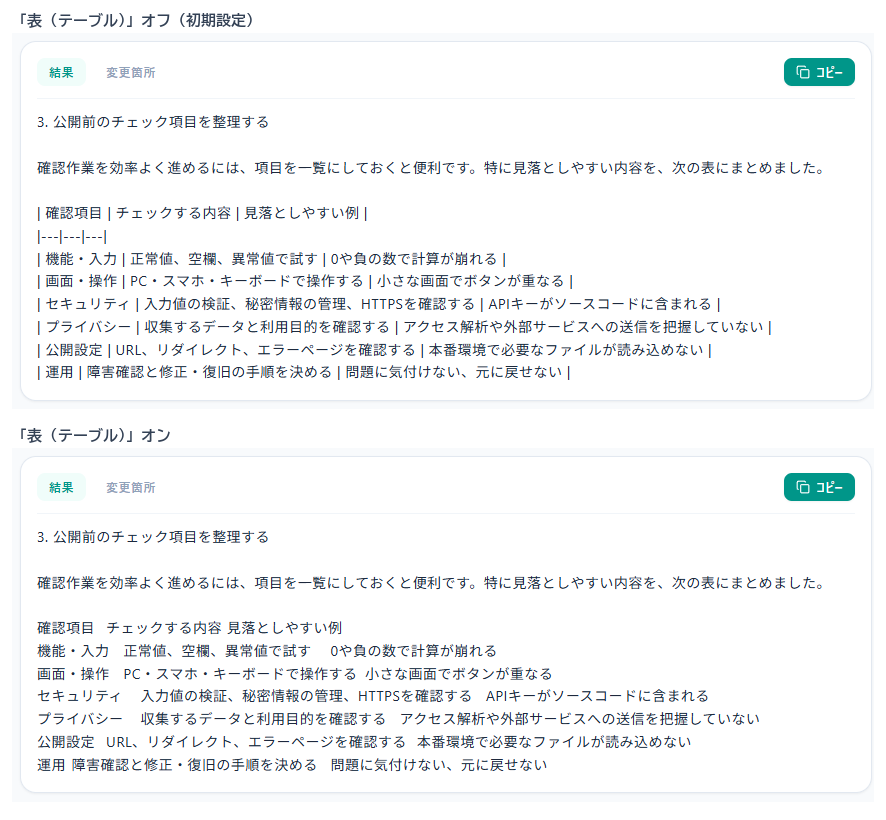
Suppinizeの表の処理は初期設定ではオフで、上の回答の表も「|」付きのまま残りました。設定で「表 (テーブル)」をオンにすると、区切りの行が消え、各行のセルがタブでつながった形になります。タブ区切りのテキストは、Excelやスプレッドシートに貼るとセルに分かれて入ります。
表をメールの本文に載せたい場合は、オフのまま記号付きで残すか、文章に書き直すかを選ぶことになります。