
イラストの背景を透過PNGにする:ブラウザだけで切り抜く手順
背景削除・トリミングコラム
執筆:松村 誠(植木鉢団 代表)
描いた立ち絵の、キャラクターだけを残したい。
後ろの色や模様を透明にして、別の背景に載せられる状態にしたい、という場面です。
Kirinukumaは、この作業をブラウザの中だけで行います。
画像はサーバーへ送信されず、処理はご利用のパソコンのGPUで動きます。
切り抜くまでの手順
4段階です。
- イラストをドラッグ&ドロップする(PNG・JPEG・WebPに対応)
- 初回だけ、AIモデル(約158MB)の読み込みが走るので待つ
- 背景の削除と余白のトリミングが自動で進む
- 「保存」を押して透過PNGを受け取る
手を動かすのは、実質「置く」と「保存する」の2回です。
複数枚をまとめて置いた場合は、上部の「まとめてZIPダウンロード」で一度に受け取れます。
自分の画像を用意する前に動きを見たい場合は、ドロップ枠の下にある「サンプル画像で試す」から試せます。※モデルの読み込みは初回だけです。2回目以降はブラウザに保存したモデルを使うため、待ち時間はほとんどありません。ブラウザの設定でこのサイトのデータを消した場合は、もう一度読み込みます。
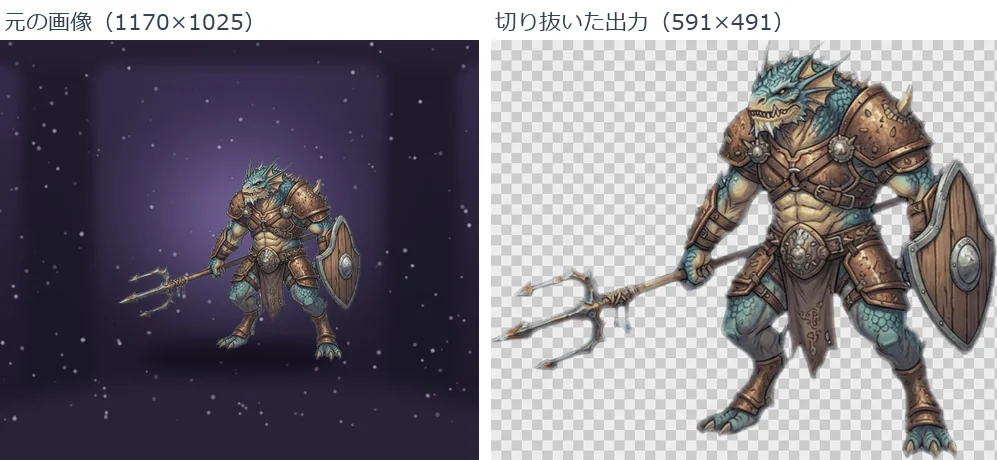
向いている画像
想定しているのはイラストです。
キャラクターの立ち絵、二次創作、VTuberの配信素材、TRPGで使うアイコンなど、線と塗りで描かれた絵に合わせて調整しています。
実写の写真には向いていません。
輪郭の出方が絵とは違うため、髪や体の境目で結果が安定しません。
背景は単色でも模様でも構いません。
ただし被写体と背景の明るさが近い絵は判断が揺れやすく、そのぶん手直しが必要になります。
レイヤーの残っている絵なら
自分で描いた絵で、元のデータに背景のレイヤーが分かれて残っているなら、ペイントソフトで背景を非表示にして書き出すほうが確実です。
AIの判定を通さないので、髪の隙間や半透明の部分も描いたとおりに残ります。
Kirinukumaが役に立つのは、背景と一体になった1枚絵しか手元にない場合や、統合済みの画像を受け取った場合です。
複数枚をまとめて処理する
投入は1枚ずつでなくても構いません。
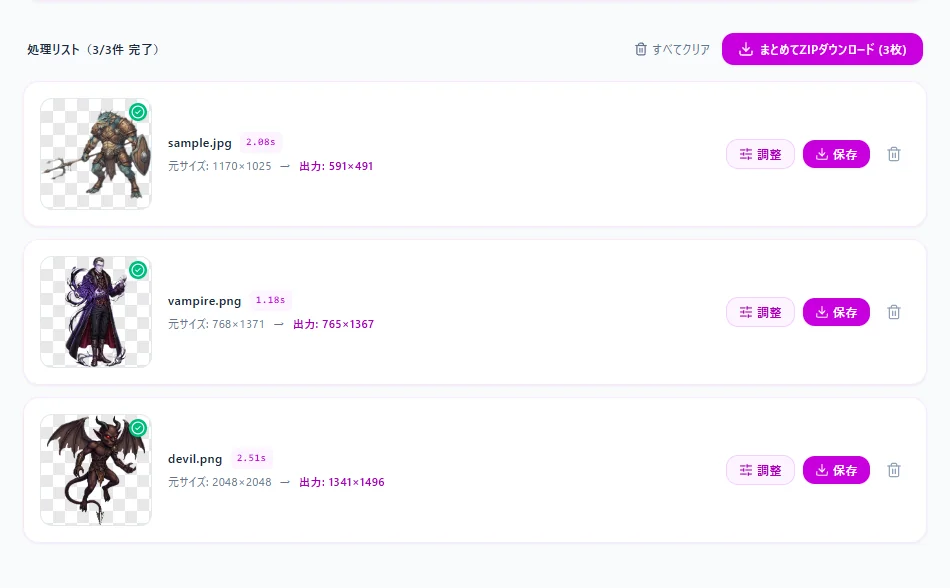
まとめてドロップすると順番に処理され、一覧に並びます。
一覧には元のサイズと出力サイズが並ぶので、どれがどこまで切り詰められたかを確認してから受け取れます。
サムネイルをクリックすると拡大表示になるので、細部の確認もその場でできます。
元の寸法のまま書き出したいとき
Kirinukumaは、背景を消したあとに余白を自動で切り詰めます。
アイコンや素材として使うには便利ですが、元の絵と同じ位置に重ねたい場合は、寸法が変わると困ります。
- 元の絵に重ねて、背景だけを差し替える
- ペイントソフトで、元のキャンバスにレイヤーとして戻す
こうした使い方では、詳細設定の「自動トリミングをオフにする(元サイズを保持)」にチェックを入れてください。
処理済みの画像にも反映され、元の画像と同じ寸法・同じ位置のまま、背景だけが透明になった画像を書き出せます。
出力が透過PNGに固定されている理由
書き出しはPNGのみです。
背景を消した部分は「透明」という情報として画像に残ります。
この透明の情報を保持できる形式がPNGで、JPEGは透明を表現できません。
切り抜いた結果をJPEGで書き出すと、透明だった部分は白などで塗り潰されてしまいます。
透過の扱いについては透過PNGの基礎にまとめています。
結果に納得がいかないとき
自動処理は万能ではありません。
髪の毛の隙間や、細長い武器の先などは、うまく残らないことがあります。
その場合は各画像の「調整」から、消しブラシと戻しブラシで手直しできます。
輪郭に背景の色が残るときは、詳細設定のエッジ収縮とフェザーで詰められます。
手直しをしても、元の画像そのものは書き換わりません。
触っているのは「どこを残すか」を決めるマスクのほうなので、気に入らなければ何度でもやり直せます。