
透過PNGの基礎:アルファチャンネルと市松模様、JPEGにすると透明はどうなるか
背景削除・トリミングコラム
執筆:松村 誠(植木鉢団 代表)
切り抜いた画像を保存して、別のソフトで開いたら背景が白かった。黒かった。
透明は画像形式によって扱いが違うので、切り抜きの結果を持ち回るときはここが引っかかりやすいところです。
透明は4つ目の情報として持っている
画像の各画素は、赤・緑・青の3つの値で色を表します。
PNGはこれに加えて、不透明度を表す4つ目の値を持てます。これがアルファチャンネルです。
値は0から255までの段階があり、0が完全な透明、255が完全な不透明です。
間の値は半透明で、ガラスや薄い布、ぼかした影のような表現に使われます。
背景の切り抜きが「消す」ではなく「透明度を決める」作業なのは、この段階があるためです。
切り抜いた1枚の中身
Kirinukuma の「サンプル画像で試す」で切り抜いたPNG(591×491)の画素を、不透明度で数えてみました。
- 完全に透明:63.3%
- 完全に不透明:28.9%
- 中間の値:7.8%(22,767画素)
中間の値の画素は、その65.9%が、完全に透明な画素から3画素以内にありました。
被写体の輪郭に沿って、透明と不透明の間をつなぐ帯のように並んでいることになります。髪の毛先のように、残すか消すかを二択で決めきれない場所が、この中間の値です。
市松模様は画像の一部ではない
透過画像をツールで開くと、背景に灰色やピンクの市松模様が出ることがあります。
これは「ここは透明です」と人に示すための表示上の約束で、画像データには含まれません。
保存したPNGを別の背景に載せれば、その背景が透けて見えます。
Kirinukumaのプレビューと調整モードでも、透明部分は市松模様で表示しています。※模様が書き出されることはありません。書き出されるのは透明そのものです。
JPEGにすると、白にも黒にもなる
JPEGはアルファチャンネルを持たない形式です。
そのため透過PNGをJPEGに変換すると、透明だった部分は何かしらの不透明な色で埋まります。何色になるかは、変換の仕方で変わります。
上の切り抜いたPNGで試すと、こうなりました。
- ブラウザの canvas でそのまま JPEG にする:透明だった所は黒
- Shrinkuma で JPEG にする:透明だった所は白(318.0KB → 38.3KB)
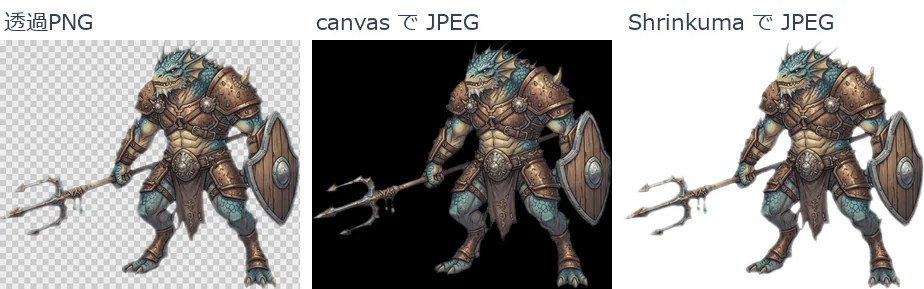
canvas でJPEGにすると、透明な部分は黒い背景の上に重ねた形で書き出されます。ブラウザの仕様でそう決まっているので、元の画像がどんな色を持っていても黒になります。
白になるのは、白い背景を敷いてから変換している場合です。
どちらにしても、変換した時点で透明の情報は失われるので、そのJPEGをPNGに戻しても透過は復活しません。
投稿先で透明が消えることもある
手元で透明を保っていても、渡した先で失われることがあります。
SNSやチャットに画像を投稿すると、サービス側で再圧縮され、その際にJPEGへ変換されることがあるためです。
透過PNGを送ったのに、相手の画面では背景が白や黒になっていた、という形で表に出ます。上で書いたとおり、白か黒かは変換の仕方次第です。
素材として透過のまま渡したい場合は、画像として投稿するより、ファイルとして添付するか、ZIPにまとめて渡すほうが変換を避けやすくなります。※どの経路で変換されるかはサービスごとに違い、時期によっても変わります。大事な素材は、受け取った側で透明が残っているかを確かめてもらうのが確実です。
透明が残っているか確かめる
いちばん簡単なのは、色の付いた背景の上に置いてみることです。
透明が残っていれば背景の色が透けて見え、失われていれば被写体の周りに白か黒の四角が出ます。
画像ビューアで開いて、市松模様が出るかどうかでも判断できます。
ただ、ビューアによっては透明部分を白や黒で表示するものもあるので、白く見えたからといって透明が無いとは限りません。
PNGで書き出している理由と、大きさ
透明を保てる形式は、PNGのほかにWebPがあります。
Kirinukumaの書き出しをPNGに固定しているのは、受け付けるソフトや投稿先が多く、素材として渡しやすいためです。
PNGは元の絵を完全に復元できる方式なので、色数の多い絵ではファイルが大きくなります。上の591×491の切り抜きは325,618バイトでした。
透明を保ったまま軽くする話は切り抜いた素材を使う前にで触れています。