ブラウザだけでPDFを編集できる仕組み
PDF活用・解説コラム
執筆:松村 誠(植木鉢団 代表)
「アップロードなしで処理できます」と書かれていても、そのツールが実際に何をしているのかは、使う側からは見えません。
確かめる方法まで含めて説明した方がフェアかと思うので、仕組みの側から書いてみます。
ファイルを開く場所が違うだけ
Webサービスの多くは、ファイルをサーバーへ送り、サーバー上のプログラムが処理して、結果を返してきます。
処理をする場所がインターネットの向こう側にあるので、送信が必要になります。
一方、今のブラウザはそれ自体がかなり高機能な実行環境になっていて、ファイルを読み込んで中身を書き換える程度の処理なら、パソコンの中だけで動かせます。
このときファイルは、ブラウザが表示しているページの内部で開かれているだけで、外には出ていきません。
PDFの結合・分割・回転は、ページのデータを取り出して並べ替えたり、向きの指示を書き換えたりする作業です。
画像認識や翻訳のような重い処理と違って、手元の性能で足ります。
自分で確認できます
言葉で保証されても不安が残ると思うので、確かめ方を書いておきます。
- F12(またはCtrl+Shift+I)で開発者ツールを開き、Networkタブを表示したまま、PDFを読み込んで操作します。ファイルを送る通信が発生していれば、ここに1行ずつ記録が残ります
- KirihariPDF でPDFを読み込んだときに出てくるのは、PDFを読むためのプログラム(「pdf.worker」で始まる名前)や、画面に新しく出た文字のフォントを受け取る行です。「data:」で始まる行は、ブラウザの中で作ったサムネイル画像で、外との通信ではありません。どれもプログラムやフォントを受け取るための通信で、読み込んだPDFの中身を送るものではありません
- 気になる行があれば、クリックして「ペイロード」を見ると、その通信で送った中身が表示されます
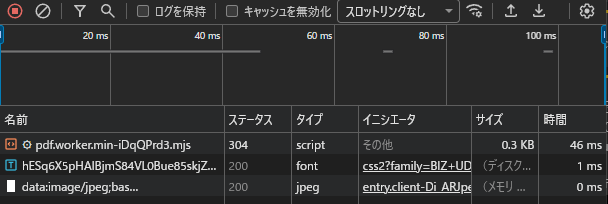
※広告やアクセス解析の通信は、ページを開いた時点で発生します。見るべきは「操作したときにファイルが送られていないか」の部分になります。
読み込んだファイルは、どこにあるのか
ブラウザ内で処理するとき、読み込んだPDFは、そのページが使っているメモリの中に置かれています。
パソコンのどこかに保存されるわけでも、どこかへ送られるわけでもありません。
KirihariPDF を閉じたり、ページを再読み込みしたりすると、読み込んだPDFは消えます。
作業の結果が必要なら、閉じる前にダウンロードを済ませておいてください。
パスワード付きのPDFは開けない
開くときにパスワードを求められるPDFは、中身が暗号化されています。
KirihariPDF はこうしたPDFに対応していないので、読み込むと「パスワードや編集制限のかかったPDFには対応していません」と表示します。
開くときにパスワードを求められなくても、印刷や編集だけに制限をかけたPDFは暗号化されていることがあり、同じ表示になります。
扱いたい場合は、PDFを閲覧できるソフトでパスワードを入力して開き、保護を外して保存し直してから読み込みます。
※保護を外したファイルは、誰でも開ける状態になります。作業が済んだら、元の保護付きのファイルを使うようにしてください。
向き不向きはあります
ブラウザ内で完結する方式にも弱点はあります。
処理は手元のパソコンの性能に依存するので、極端に大きいファイルや、数百ページ規模のものは時間がかかります。
サーバー側で処理する方式なら、そこは向こうの性能次第なので、こちらの環境が非力でも一定の速度が出ます。
KirihariPDF では、1回の処理に2分(ファイルが50MB増えるごとに1分ずつ延長)の制限時間を設けています。
時間内に終わらなかった場合は、「処理が時間内に終わらなかったため中断しました。ページ数の少ないファイルに分けるか、ほかのタブを閉じてからお試しください。」と表示して止まります。
なので、どちらが優れているという話ではなく、扱うファイルの性質で選ぶものです。
外に出したくないファイルを扱うときに、選択肢としてこの方式があると知っておくと便利、くらいの位置づけだと思っています。